
Sichere deine smarte Zukunft: Home Assistant Backup auf Synology NAS leicht gemacht! (mit Schritt-für-Schritt-Anleitung)
Stellt dir vor, dein Smarthome-Herzstück, Home Assistant (home-assistant.io), versagt seinen Dienst. Schlimmer noch: Deine mühsam eingerichteten Automatisierungen, Sensordaten und Konfigurationen sind verloren. Ein Albtraum! Doch Panik ist unangebracht, denn mit der Synology Diskstation als zuverlässigem Backup – Partner sicherst du deine smarte Zukunft im Handumdrehen.
Schritt-für-Schritt Anleitung
Freigegebenen Ordner erstellen
- Öffne die DSM-Oberfläche deiner Synology NAS.
- Navigiere zu Systemsteuerung → Freigegebener Ordner.
- Klicke auf Erstellen → Freigegebenen Ordner erstellen.
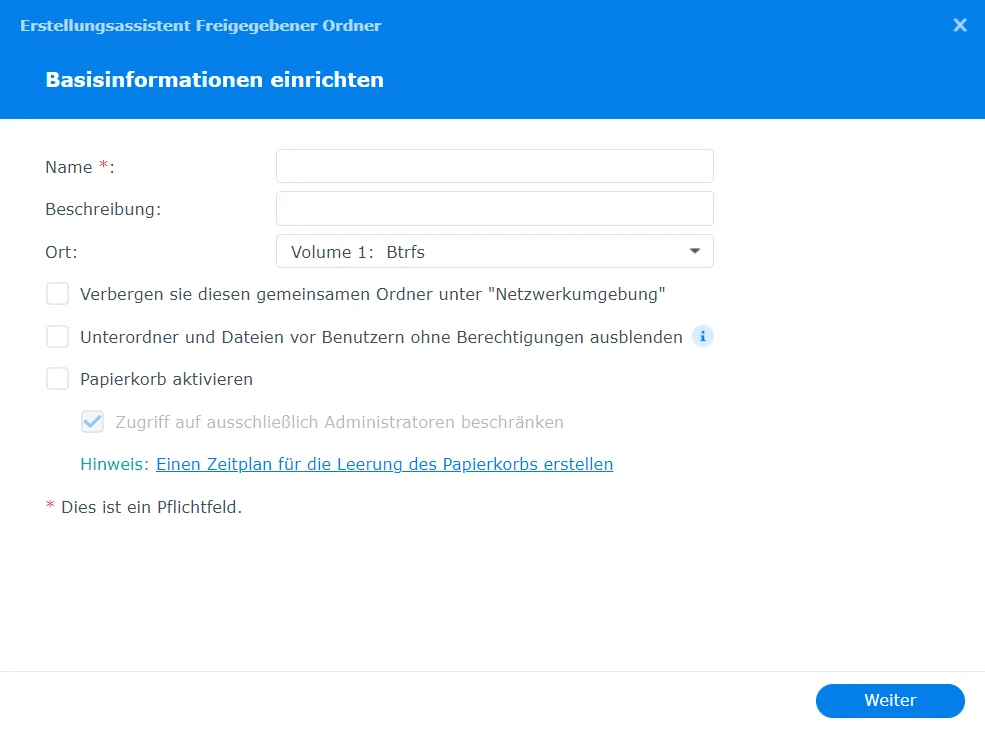
- Gib einen Namen für deinen Ordner ein, z. B. „Home_Assistant_Backups“.
- Deaktiviere den Haken bei „Papierkorb aktivieren“
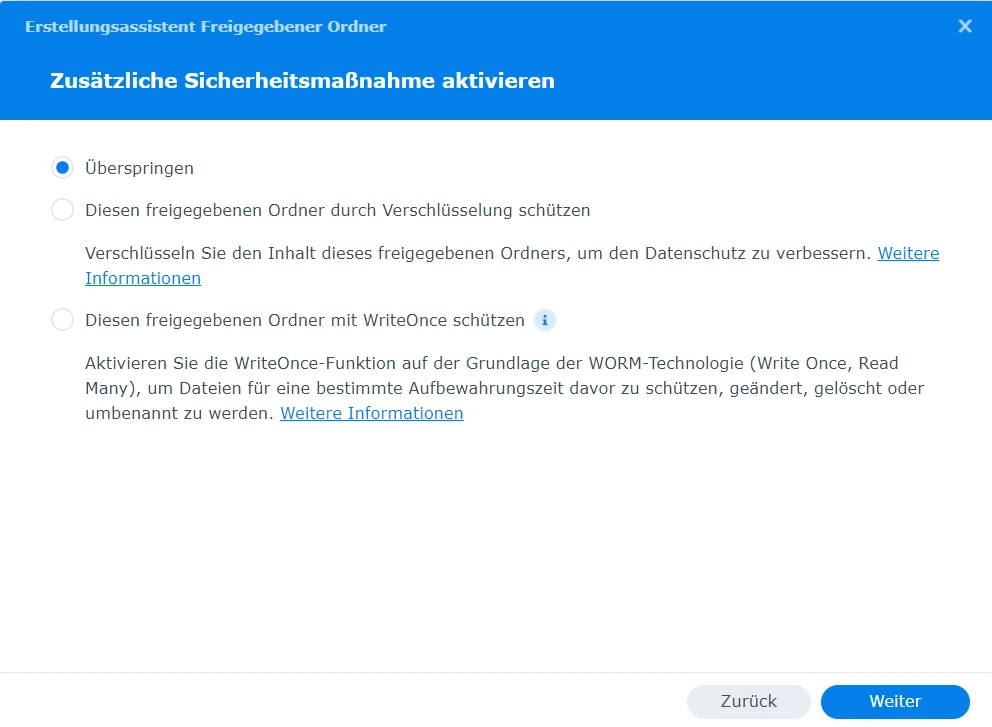
- Überspringe die Seite „Zusätzliche Sicherheitsmaßnahmen aktivieren“.
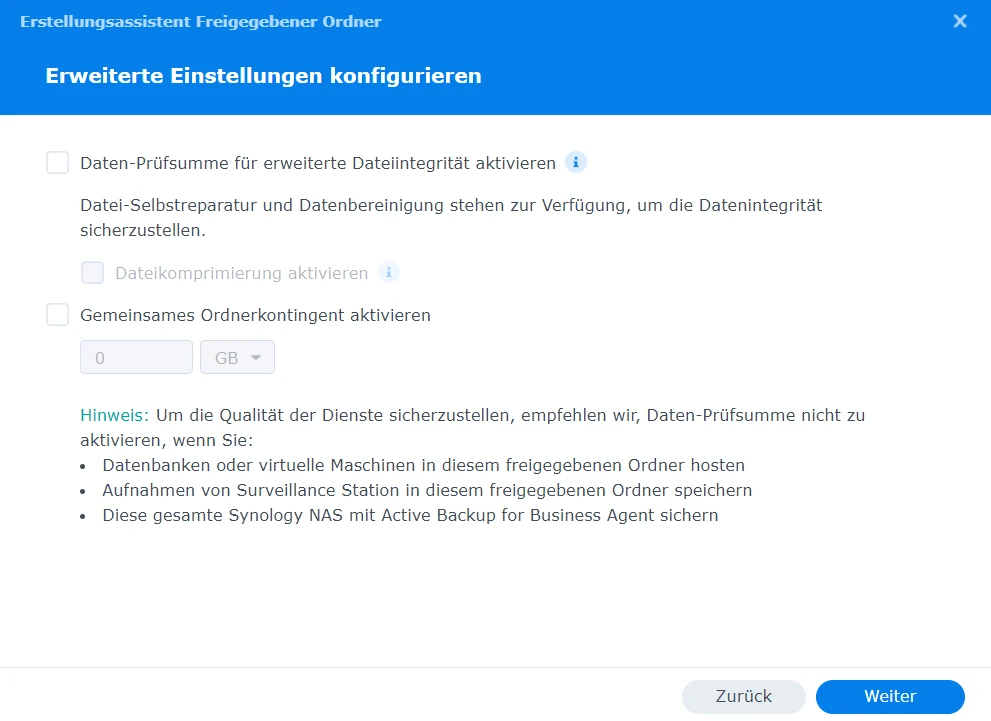
- Klicke bei den „erweiterte Einstellungen konfigurieren“ auf Weiter.
- Klicke bei der Übersicht auf Weiter.
- Wähle Benutzer und Berechtigungen für den Ordnerzugriff.
- Klicke auf Erstellen.
NFS aktivieren
Der NFS Dienst muss aktiviert sein. Dieses muss nur gemacht werden, wenn der Dienst nicht schon vorher aktiviert wurde.
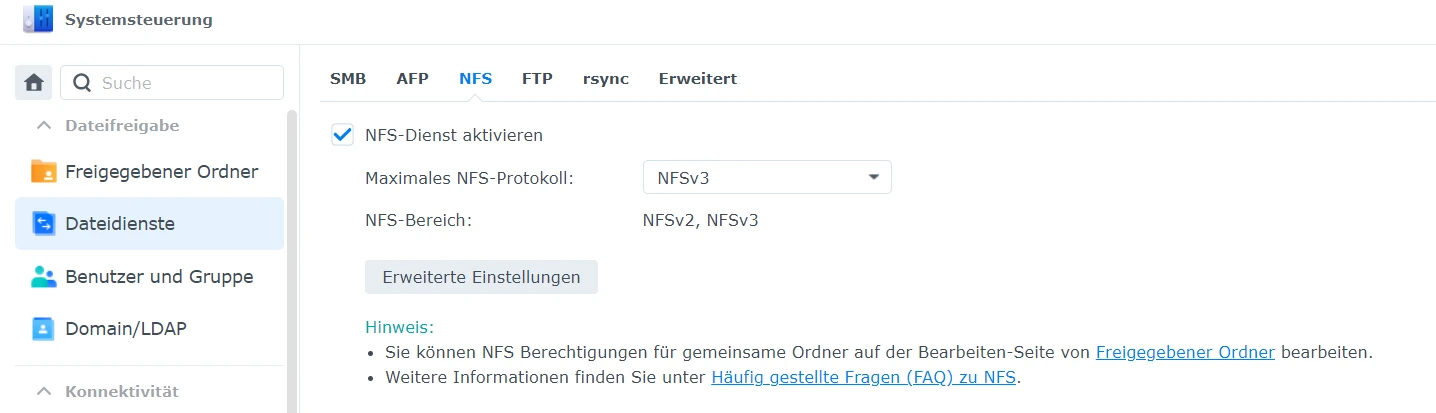
- Klicke auf Systemsteuerung → Dateidienste → NFS.
- Aktiviere den Kasten „NFS Dienst aktivieren„.
Was ist der NFS-Dienst?
NFS steht für Network File System. Es ist ein Dateisystemprotokoll, mit dem Benutzer über ein Netzwerk auf Dateien zugreifen können.

Einfach ausgedrückt, ermöglicht NFS die Freigabe von Ordnern und Dateien auf einem Computer (NFS-Server) für andere Computer im Netzwerk (NFS-Clients). So können Benutzer auf einem Client-Computer auf Dateien zugreifen, die auf dem Server gespeichert sind, als wären sie auf der lokalen Festplatte gespeichert.
Freigegebenen Ordner NFS Zugriffsberechtigung erstellen
- Klicke auf Systemsteuerung → Freigegebenen Ordner.
- Wähle deinen soeben erstellten Ordner aus und klicke auf bearbeiten.
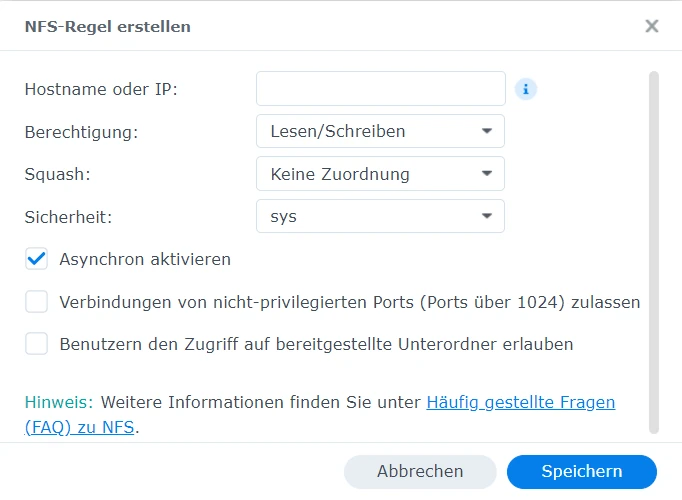
- Gehe auf den Karteireiter „NFS Berechtigungen“ → Erstellen.
- Als IP Adresse trage die IP Adresse von deinem Home Assistant ein.
- Erstelle die „NFS Regel“ über speichern.
Konfiguration in Home Assistant
Home Assistant-Oberfläche öffnen
- Öffne die Home Assistant-Oberfläche in deinem Webbrowser.
- Die Standardadresse lautet: http://localhost:8123.
Netzwerkspeicher hinzufügen
- Klicke in Home Assistant auf Einstellungen → System → Speicher.
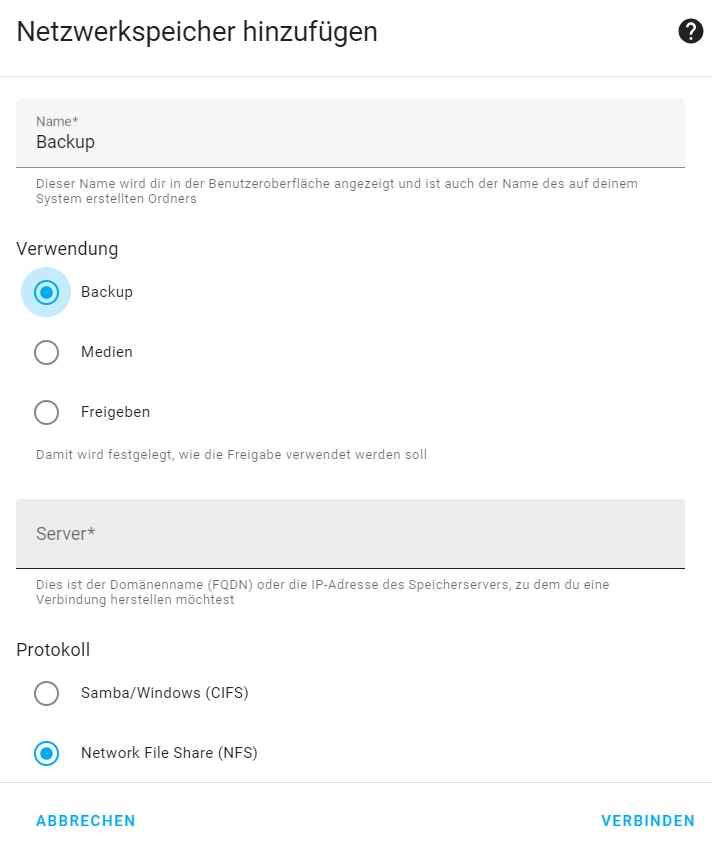
- Wähle nun „Netzwerkspeicher hinzufügen“ aus.
- Vergib einen Namen.
- Wähle als Verwendung Backup aus.
- Als Server trägst du die IP Adresse deines Synology NAS ein.
- Wähle als Protokoll NFS aus.
- Trage die Remote Freigabepfad ein.
- Nun klickst du auf verbinden.
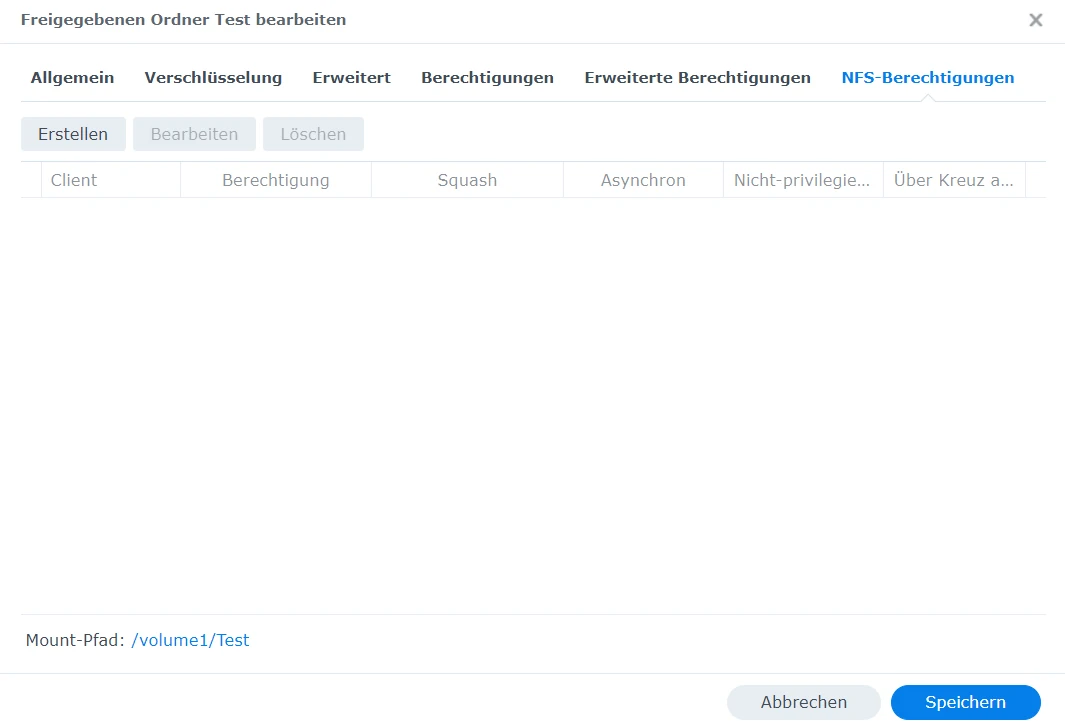
Solltest du deinen Remote Freigabepfad nicht kennen, kannst du diesen in deinem Synology NAS unter Systemsteuerung → Freigegebener Ordner → NFS Berechtigungen ganz unten finden.
Backup erstellen
- Klicke auf Einstellungen → System → Backups.
- Gehe nun auf das Hamburgermenü (drei Punkte oben rechts) → Standard Backup Speicherort ändern.
- Wähle hier deine eingerichteten Netzwerkspeicher aus.
- Klicke unten rechts auf „Backup erstellen“.
- Erstelle nun dein Home Assistant Backup. Optional kannst du ein Passwort einrichten.
Automatisches Backup erstellen
Mittels einer Automatisierung kannst du das Backup automatisch erstellen lassen.
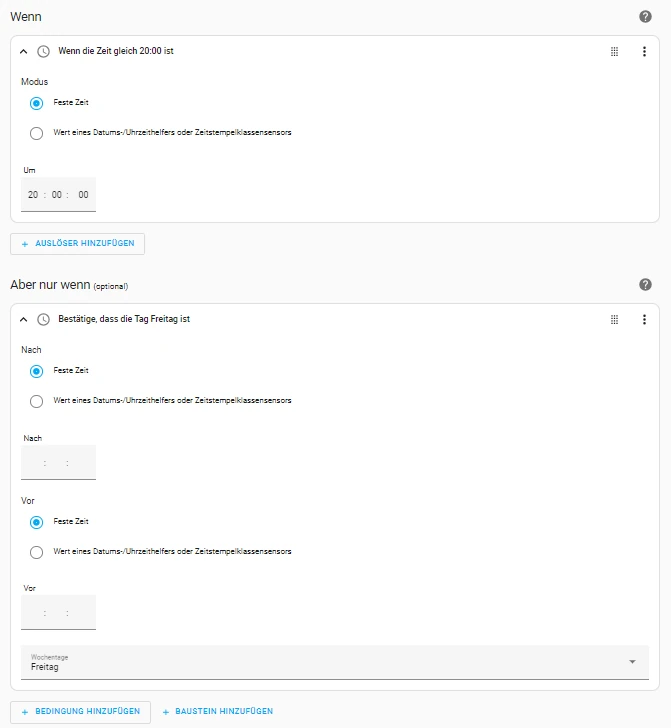
- Klicke auf Einstellungen → Automatisierungen & Szenen → Automatisierung erstellen.
- Auslöser: Zeit 20 Uhr
- Bedingung: Wochentag Freitag
- Dann mache: erstelle ein vollständiges Backup
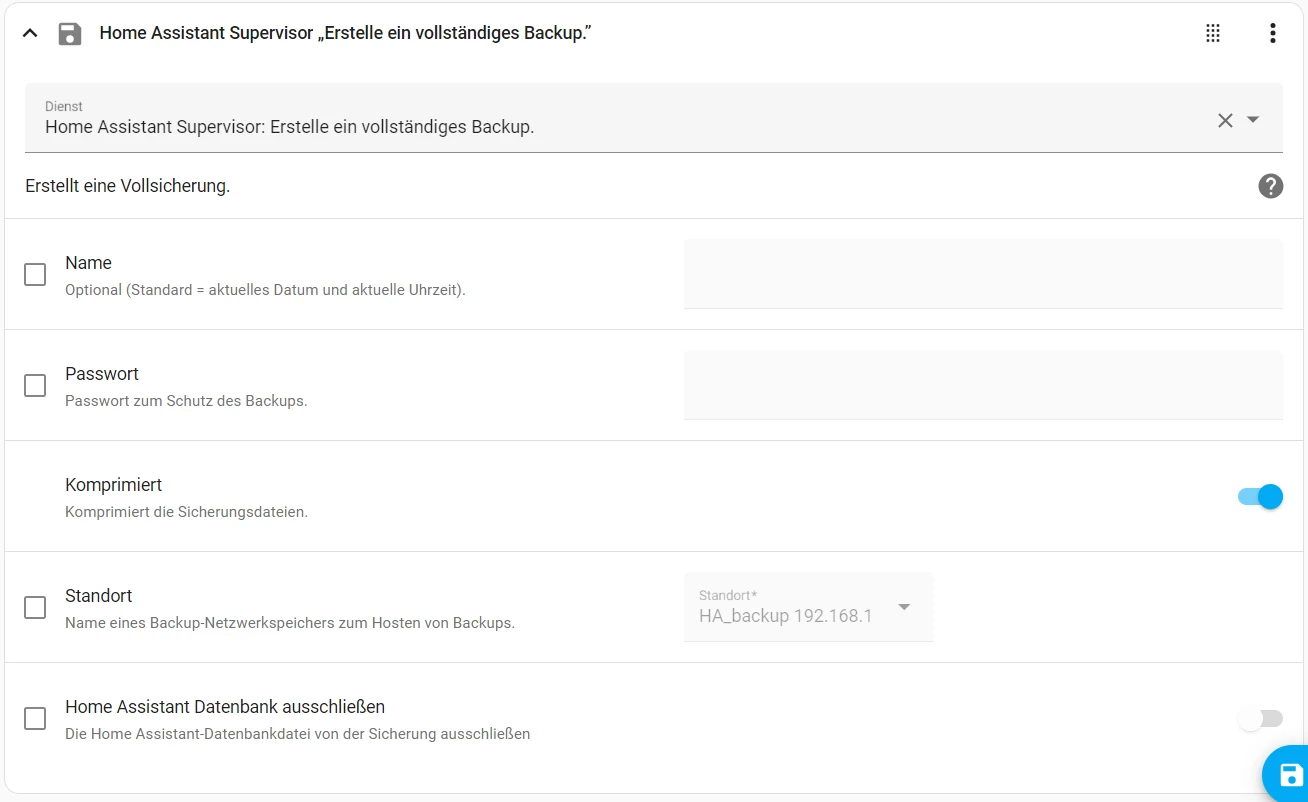
alias: Backup erstellen
description: ""
trigger:
  - platform: time
    at: "20:00:00"
condition:
  - condition: time
    weekday:
      - fri
  - condition: time
action:
  - service: hassio.backup_full
    metadata: {}
    data:
      compressed: true
mode: single
Hast du Fragen?
Nächster Schritt:Home Assistant – Leitfaden (DE)
Bewerte diesen Beitrag
Dein Feedback ist mir wichtig! Hat dir der Beitrag geholfen oder fehlte dir etwas? Schreib’s mir gerne in die Kommentare oder bewerte den Artikel – so kann ich meine Inhalte noch besser machen.
Support & Hilfe
Du hast eine Frage oder brauchst Unterstützung? Über meinen Support kannst du ganz einfach ein Ticket erstellen – ich helfe dir so schnell wie möglich weiter.
Meine Produktempfehlungen für dich
Einige der folgenden Produktlinks sind sogenannte Affiliate-Links. Wenn du darüber etwas kaufst, erhalte ich eine kleine Provision – für dich bleibt der Preis natürlich gleich.

- ✔ Leistungsstarker Raspberry Pi 5 mit 8GB RAM: Ideal für anspruchsvolle Projekte wie Smart Home, Home Assistant oder Retro Gaming – flüssige Performance für Einsteiger und Profis.
- ✔ Hochwertiges 27W Netzteil: Stabile und zuverlässige Stromversorgung für Ihren Raspberry Pi 5.
- ✔ Gehäuse mit Lüfter: Schützt Ihren Raspberry Pi und sorgt für optimale Kühlung bei intensiver Nutzung.
- ✔ 128GB Speicherkarte: Bietet großzügigen Speicherplatz für Ihr Betriebssystem, Anwendungen und Dateien.
- ✔ USB-Kartenleser für Speicherkarten: Einfache und schnelle Einrichtung ihres Betriebssystem am PC oder Laptop.
- ✔ Aluminium-Kühlkörper: Zusätzliche Kühlung für eine zuverlässige Leistung und Langlebigkeit.
- ✔ 4K Micro-HDMI-Kabel 1 Meter: Perfekt für gestochen scharfe Videoausgabe auf kompatiblen 4K-Monitoren oder Fernsehern.
- ✔ Hochwertige db-tronic-Verpackung: Robuste und elegante Verpackung, ideal für sicheren Versand und als Geschenk geeignet.

- Vorgeflasht mit Z-Stack 3.x.0-Koordinator-Firmware
- Basis auf TI CC2652P + CP2102(N)
- Dieser zigbee 3.0 USB-Dongle-p als ZigBee-Gateway zur Verwaltung von Untergeräten in Open-Source-Plattformen mit HomeAssistant oder Zigbee2MQTT
- SMA-Schnittstelle externe Antenne,Aluminiumgehäuse reduziert effektiv Signalstörungen von Peripheriegeräten, +20dBm Ausgangsverstärkung
- Kann in ZigBee-Routing-Firmware flashen, als Router im ZigBee-Netzwerk die Netzwerkreichweite erweitern

- 1.SLZB-MR1: Ein Multi-Radio-, Dual-Antennen-Zigbee- und Thread-Koordinator basierend auf den Modulen CC2652P7 und EFR32MG21. Er integriert Zigbee und Thread in einem einzigen Gerät. Kann als Zigbee 3.0-Gateway in den Open-Source-Automatisierungsplattformen – Zigbee2MQTT, Home Assistant, ZHA – verwendet werden.
- 2.Funktioniert in beiden Modi – LAN und USB. Der Modus kann über die Firmware oder per Knopfdruck geändert werden.
- 3. Sie können einem Server beliebig viele Zigbee-Koordinatoren hinzufügen. So können Sie problemlos verschiedene Räume und Gebäude abdecken und sie mit derselben Home Assistant-Instanz verbinden.
- 4. Das Gerät kann entweder über PoE oder USB-C mit Strom versorgt werden.
- 5. Es gibt zwei separate Antennen - eine für jeden SoC - und beide sind mit Leistungsverstärkern ausgestattet, die eine Sendeleistung von über 20 dBm ermöglichen. Die Antennen selbst haben einen Gewinn von mindestens 5 dBi.
Transparenzhinweis
*Die mit Sternchen markierten Links sind sogenannte „Affiliate-Links“. Als Amazon-Partner verdiene ich an qualifizierten Verkäufen. Wird über diese ein Einkauf getätigt, werde ich mit einer kleinen Provision beteiligt – ohne das Kosten für dich entstehen. Vielen Dank für deinen Support!
Gerne darfst du aber auch meine Arbeit über eine Pay Pal Spende unterstützen.
Beitragsversion
Dieser Beitrag wird regelmäßig aktualisiert, um dir stets die aktuellsten Informationen zu bieten.
06/2024: Veröffentlichung des Beitrages
Hallo (leider hab ich deinen Namen hier nicht entdeckt),
so eine tolle Anleitung, die du hier zur Verfügung stellst!
Hatte große Probleme das Backup auf meiner Synology zu erstellen, und das gleich 2x, da ich mit HA auf Promox umgezogen bin und trotz vollständigem Backup nochmals die Einstellungen durchlaufen musste!
Danke nochmals für deine Anleitung, die mir so geholfen hat!
LG Günther
Moin. Danke für das Feedback.
Hallo und vielen Dank für die Anleitung!
ist es auch möglich, irgendwie Unterordner einer Freigabe anzugeben? da kommt immer eine Fehlermeldung, dass es nicht gemountet werden kann.. 🙁
LG Chris
Welche Unterordner meinst du? Die in Home Assistant oder auf der Synology Diskstation?
Hi,
beim Versuch zu verbinden erhalte ich eine Fehlermeldung:
Mounting Home_assistant_backup did not succeed. Check host logs for errors from mount or systemd unit mnt-data-supervisor-mounts-Home_assistant_backup.mount for details.
Hast du eine Idee an was das liegen könnte? Ich habe alle Einstellungen nach deiner Anleitung vorgenommen.
Lediglich beim Versuch mit der DS zu verbinden kommt es zu o.g. Meldung.
Hallo,
ich habe das Backup nach deiner Anleitung eingerichtet und es funktioniert auch.
Nur die Dateinamen sehen komisch aus, es sollte eigentlich Datum und Uhrzeit sein.
Bei mir sieht es z.B. so aus: 7dfb0b67.tar
Was passiert da?
Danke
Vielen Dank für die tolle Anleitung. Sie war sehr hilfreich.
Vielen Dank, het sehr geholfen. Endlich klappt es 🙂
Hallo. Überprüfe noch einmal alle Eingaben auf fehlerhafte Eingaben. Überprüfe ebenfalls, ob alles auf deiner Synology eingerichtet ist.
Danke für die schnörkellosen Infos .. haut hin!
lG
/
Hallo,
habe ein komisches Verhalten mit meinem Backup auf meine Synolgy Nas
Habe es genau nach deiner Anleitung gemacht und es hatte auch, bis zu einem bestimmten Softwarestand meine HA GReen gut Funktioniert.
Jetzt kommt das komische die Backups werden jede Nacht auf meinem Freigabe Ordner erstellt.
Öffne ich allerdings mein HA wird unter Backup eine Fehlermeldung Generiert. (siehe Anhang)
bin ziemlich am Anfang mit HA
Gruß Norbert Ganser
Hallo,
danke für das Teilen!
Ich habe die Einrichtung wie oben beschrieben gemacht. Das hat auf Anhieb funktioniert.
Stunden später war beim Home Assistant offline und nicht wieder zu erreichen.
Musste das Vorletzte Backup restoren und und den Netzwerkspeicher entfernen ehe es wieder stabil läuft.
Gibt es Erfahrunge dazu?
Beste Grüße,
Tobias