
Ihr möchtet eure Home Assistant NINA Lüftung so automatisieren, dass sie bei Gefahr sofort ausgeht? Wer eine kontrollierte Wohnraumlüftung (KWL) besitzt, kennt das Risiko: Wenn draußen Rauchgase, Chemieunfälle oder Großbrände gemeldet werden, saugt die Anlage diese Schadstoffe im schlimmsten Fall direkt ins Haus.
Doch was, wenn man gerade nicht zu Hause ist oder schläft?
In diesem Beitrag zeige ich euch, wie Home Assistant diese Aufgabe übernimmt: Home Assistant liest die Warnmeldung, erkennt die Gefahr und schaltet eure Lüftung (z. B. Vallox, Zehnder, Helios) vollautomatisch ab.

Schritt 1: Die Voraussetzungen (NINA Integration)
Bevor wir automatisieren können, müssen die Warnmeldungen erst einmal in Home Assistant ankommen. Dafür nutzen wir die offizielle NINA-Integration.
Voraussetzung: Ihr benötigt eine laufende Home Assistant Installation. Solltet ihr noch ganz am Anfang stehen und noch Erweiterungen benötigen, schaut euch unbedingt vorher meinen Bericht zur HACS Installation an. Dort erkläre ich, wie ihr den Community Store installiert, der für viele fortgeschrittene Tools unerlässlich ist.
So richtet ihr NINA ein:
- Geht in Home Assistant auf Einstellungen -> Geräte & Dienste.
- Klickt unten rechts auf Integration hinzufügen.
- Sucht nach „NINA“ und wählt die Integration aus.
- Wählt euren Landkreis oder eure Stadt aus (ihr könnt auch mehrere Gebiete hinzufügen, z. B. Arbeit oder Schule).
- Tipp: Aktiviert Filter für „Großbrand“, „Gefahrstoffe“ und „Geruch“, da diese für die Lüftung am wichtigsten sind. Ändert einfach nichts an den Filtereinstellungen.
Nach der Einrichtung habt ihr für jedes Warngebiet Sensoren (z. B. binary_sensor.warnung_landkreis_xxx_1). Diese stehen auf „Sicher“ (Off) und springen auf „Unsicher“ (On), sobald eine Warnung vorliegt.
Schritt 2: Der Blueprint für die Home Assistant NINA Lüftung
Ich habe einen Home Assistant Blueprint entwickelt, der nicht einfach nur bei jeder Warnung abschaltet (das wäre bei einem einfachen Gewitter unnötig), sondern den Text der Warnung analysiert.
Die Logik dahinter:
- Überwachung: Das System prüft kontinuierlich alle eure NINA-Sensoren.
- Text-Analyse: Sobald eine Warnung aktiv wird, durchsucht mein Skript die Handlungsempfehlungen nach Schlüsselwörtern. Es sucht nach der Kombination aus „Fenster“ UND „schließen“ (oder „geschlossen halten“).
- Schutz-Aktion: Wird diese Kombination gefunden, wird die Lüftungsanlage sofort ausgeschaltet. Optional erhaltet ihr eine Push-Nachricht aufs Handy.
- Entwarnung: Sobald die Gefahr vorüber ist, schaltet die Automation die Anlage wieder in den Normalbetrieb.
Installation mit einem Klick
Ihr müsst keinen Code kopieren oder komplizierte Skripte schreiben. Ich habe die Funktion als Blueprint (Vorlage) bereitgestellt. Ihr könnt sie direkt über diesen Button in euer Home Assistant importieren:
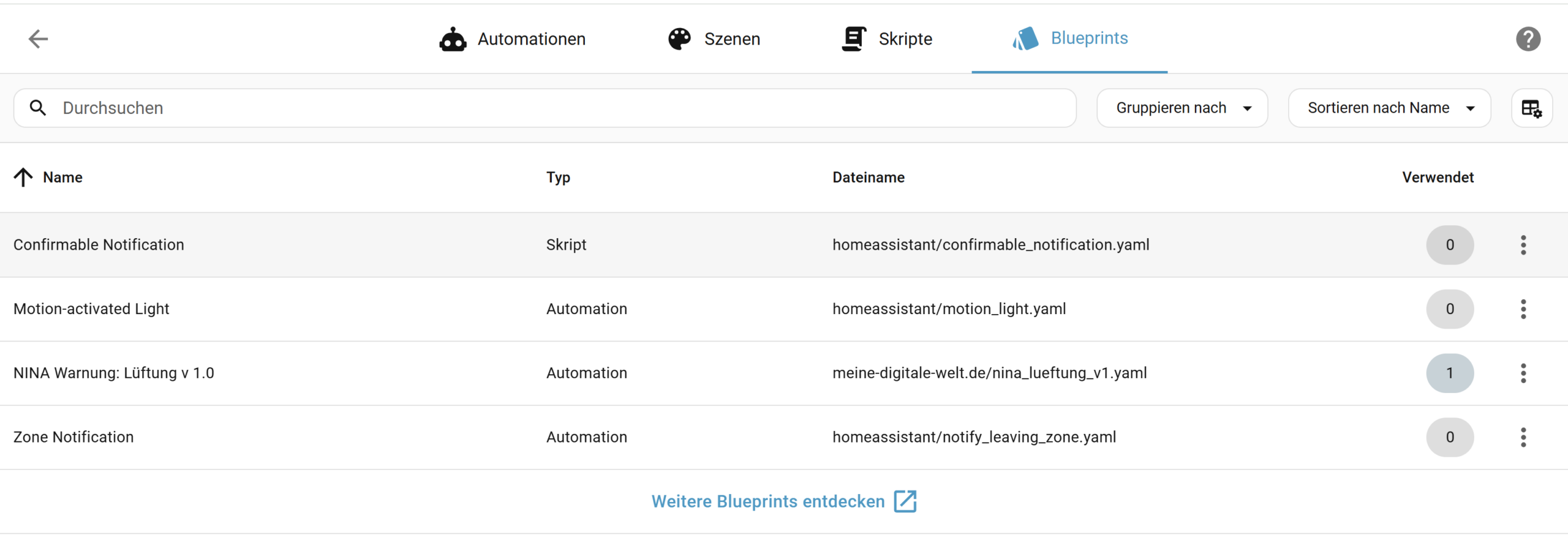
Einrichtung nach dem Import:
- Klickt im Home Assistant Dialog auf „Blueprint importieren“.
- Geht danach zu Einstellungen -> Automatisierungen & Szenen -> Blueprint erstellen.
- Wählt „NINA Warnung: Lüftung v 1.0“ aus.
- Wählt in den Dropdown-Menüs einfach eure NINA-Sensoren und eure Lüftungsanlage aus.
- (Optional) Legt fest, was passieren soll (z. B. Benachrichtigung senden).
- Speichern – Fertig!
Schritt 3: Funktionstest (Simulation)
Da wir nicht auf den nächsten Großbrand warten wollen, um zu prüfen, ob die Automatisierung funktioniert, müssen wir Home Assistant „austricksen“ und eine Gefahr simulieren.
⚠️ Wichtig: Der normale „Ausführen“-Knopf in der Automation funktioniert hier nicht, da er keinen Warntext simulieren kann. Nutzt stattdessen diesen Weg über die Entwicklerwerkzeuge:
- Öffnet in Home Assistant die Entwicklerwerkzeuge (das Hammer-Symbol) und geht zum Reiter Zustände.
- Sucht in der Liste einen eurer NINA-Sensoren (z. B.
binary_sensor.warnung_stadt_1) und klickt ihn an. - Ändert oben den Zustand auf:
on - Damit die Automatisierung reagiert, müssen wir auch den passenden Text simulieren. Kopiert dazu folgenden Block in das Feld Attribute (das untere große Feld) und überschreibt alles, was dort steht:
friendly_name: NINA Test Alarm
recommended_actions: "Gefahr durch Rauchgas. Bitte schließen Sie sofort Fenster und Türen."
- Klickt auf den Button „Zustand setzen“.
Das Ergebnis: Eure Automatisierung sollte sofort anspringen, die Lüftung ausschalten und (falls konfiguriert) eine Warnung auf das Handy schicken.
Test beenden: Um den Test zu beenden, setzt den Zustand des Sensors einfach wieder auf off (oder klickt auf das kleine „Aktualisieren“-Icon neben dem Sensor in der Liste). Die Lüftung sollte sich daraufhin wieder einschalten.
Nächster Schritt:Home Assistant – Leitfaden (DE)
Bewerte diesen Beitrag
Dein Feedback ist mir wichtig! Hat dir der Beitrag geholfen oder fehlte dir etwas? Schreib’s mir gerne in die Kommentare oder bewerte den Artikel – so kann ich meine Inhalte noch besser machen.
Support & Hilfe
Du hast eine Frage oder brauchst Unterstützung? Über meinen Support kannst du ganz einfach ein Ticket erstellen – ich helfe dir so schnell wie möglich weiter.
Meine Produktempfehlungen für dich
Einige der folgenden Produktlinks sind sogenannte Affiliate-Links. Wenn du darüber etwas kaufst, erhalte ich eine kleine Provision – für dich bleibt der Preis natürlich gleich.

- ✔ Leistungsstarker Raspberry Pi 5 mit 8GB RAM: Ideal für anspruchsvolle Projekte wie Smart Home, Home Assistant oder Retro Gaming – flüssige Performance für Einsteiger und Profis.
- ✔ Hochwertiges 27W Netzteil: Stabile und zuverlässige Stromversorgung für Ihren Raspberry Pi 5.
- ✔ Gehäuse mit Lüfter: Schützt Ihren Raspberry Pi und sorgt für optimale Kühlung bei intensiver Nutzung.
- ✔ 128GB Speicherkarte: Bietet großzügigen Speicherplatz für Ihr Betriebssystem, Anwendungen und Dateien.
- ✔ USB-Kartenleser für Speicherkarten: Einfache und schnelle Einrichtung ihres Betriebssystem am PC oder Laptop.
- ✔ Aluminium-Kühlkörper: Zusätzliche Kühlung für eine zuverlässige Leistung und Langlebigkeit.
- ✔ 4K Micro-HDMI-Kabel 1 Meter: Perfekt für gestochen scharfe Videoausgabe auf kompatiblen 4K-Monitoren oder Fernsehern.
- ✔ Hochwertige db-tronic-Verpackung: Robuste und elegante Verpackung, ideal für sicheren Versand und als Geschenk geeignet.

- Vorgeflasht mit Z-Stack 3.x.0-Koordinator-Firmware
- Basis auf TI CC2652P + CP2102(N)
- Dieser zigbee 3.0 USB-Dongle-p als ZigBee-Gateway zur Verwaltung von Untergeräten in Open-Source-Plattformen mit HomeAssistant oder Zigbee2MQTT
- SMA-Schnittstelle externe Antenne,Aluminiumgehäuse reduziert effektiv Signalstörungen von Peripheriegeräten, +20dBm Ausgangsverstärkung
- Kann in ZigBee-Routing-Firmware flashen, als Router im ZigBee-Netzwerk die Netzwerkreichweite erweitern

- 1.SLZB-MR1: Ein Multi-Radio-, Dual-Antennen-Zigbee- und Thread-Koordinator basierend auf den Modulen CC2652P7 und EFR32MG21. Er integriert Zigbee und Thread in einem einzigen Gerät. Kann als Zigbee 3.0-Gateway in den Open-Source-Automatisierungsplattformen – Zigbee2MQTT, Home Assistant, ZHA – verwendet werden.
- 2.Funktioniert in beiden Modi – LAN und USB. Der Modus kann über die Firmware oder per Knopfdruck geändert werden.
- 3. Sie können einem Server beliebig viele Zigbee-Koordinatoren hinzufügen. So können Sie problemlos verschiedene Räume und Gebäude abdecken und sie mit derselben Home Assistant-Instanz verbinden.
- 4. Das Gerät kann entweder über PoE oder USB-C mit Strom versorgt werden.
- 5. Es gibt zwei separate Antennen - eine für jeden SoC - und beide sind mit Leistungsverstärkern ausgestattet, die eine Sendeleistung von über 20 dBm ermöglichen. Die Antennen selbst haben einen Gewinn von mindestens 5 dBi.
Transparenzhinweis
*Die mit Sternchen markierten Links sind sogenannte „Affiliate-Links“. Als Amazon-Partner verdiene ich an qualifizierten Verkäufen. Wird über diese ein Einkauf getätigt, werde ich mit einer kleinen Provision beteiligt – ohne das Kosten für dich entstehen. Vielen Dank für deinen Support!
Gerne darfst du aber auch meine Arbeit über eine Pay Pal Spende unterstützen.
Beitragsversion
Dieser Beitrag wird regelmäßig aktualisiert, um dir stets die aktuellsten Informationen zu bieten.