
FRITZ!Box Ereignisse ist eine kostenlose Custom-Integration für Home Assistant, die das FRITZ!Box-eigene Ereignisprotokoll („System > Ereignisse“ in der FRITZ!Box-Oberfläche) direkt als Sensor mit passender Dashboard-Karte in dein Smart Home holt. Mit Version 1.0.0 liegt jetzt die erste offizielle Version vor – Grund genug, hier einmal alle Funktionen im Detail vorzustellen, die komplette Versionshistorie zu zeigen und die häufigste Frage aus dem Postfach zu beantworten.
Was macht FRITZ!Box Ereignisse?
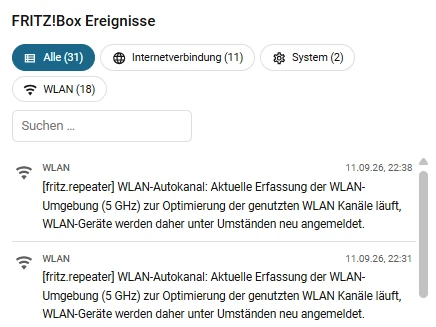
Die Integration ist die Schwester von FRITZ!Box Anrufe und liest – komplett automatisch, alle fünf Minuten – das Ereignisprotokoll deiner FRITZ!Box aus. Das ist genau die Liste, die du sonst nur direkt auf der FRITZ!Box-Oberfläche unter „System > Ereignisse“ siehst: Systemmeldungen, Internetverbindungs-Ereignisse, WLAN- und USB-Meldungen sowie Telefonie-Ereignisse. Home Assistant bekommt diese Daten als eigenen Sensor plus eine mitgelieferte Dashboard-Karte – inklusive Kategorie-Tabs, Volltextsuche und automatisch feuernden Events für eigene Automatisierungen.

- Innovatives 4x4-Wi-Fi 7 (WLAN BE) mit 11.530 MBit/s (6GHz) + 5.760 MBit/s (5 GHz) + 1.200 MBits (2,4 GHz) für ultraschnelles, stabiles und effizientes WLAN sowie Höchstleistungen im Heimnetz mit einer Vielzahl an WLAN-Endgeräten
- Premium-Router mit Flexibilität am Anschluss: unterstützt die Glasfaserstandards GPON bis 2,5 GBit/s und AON bis 1 GBit/s sowie DSL inklusive Supervectoring 35b bis 300 MBit/s
- Leistungsstarke WLAN-Mesh Zentrale: automatische Zusammenlegung eingesetzter FRITZ!-Produkte zu einem intelligenten WLAN-Netz mit optimaler Leistung; DECT ULE und Zigbee Integration für die einfache Einbindung von Smart Home Geräten unterschiedlicher Hersteller ins Heimnetz, u. a. FRITZ!DECT 302 und FRITZ!DECT 200
- Gigabit-LAN-Anschlüsse und integrierter Mediaserver (USB, NAS) für anspruchsvolle Breitbandanwendungen, Virtual Reality, Cloud Computing und Gaming; Telefonanlage für IP-basierte Anschlüsse sowie ein analoger Telefon-Anschluss (bis zu 6 Schnurlostelefone, 5 integrierte Anrufbeantworter inkl. Voice-to-Mail)
- Lieferumfang: FRITZ!Box 5690 Pro, 4 m Glasfaserkabel (LC/APC-LC/APC), 4 m DSL-Kabel, 1,5 m LAN-Kabel, 1 x Netzteil, 1x FRITZ!SFP AON, 1x FRITZ!SFP GPON, Kurzanleitung, FRITZ!-Notiz

- Innovatives und schnelles WiFi 6 ausgelegt für ein anspruchsvolles Heimnetz mit einer Vielzahl an gleichzeitig verwendeten WLAN-Endgeräten
- Intelligente und automatische Bandauswahl im laufenden Betrieb: Drei Funkeinheiten für ein High-End WLAN mit bis zu 6.000 MBit/s (WLAN AX)
- Ultraschneller Gigabit-LAN-Anschluss für den Aufbau einer LAN-Brücke oder für Netzwerkgeräte ohne WLAN-Funktion
- WLAN Mesh: Mehrere WLAN-Zugangspunkte werden zu einem WLAN-Netz mit optimaler Leistung zusammengefasst, kompatibel zu allen gängigen WLAN-Routern, einfache und sichere WLAN-Einrichtung per Knopfdrucküber WPS
- Lieferumfang: FRITZ!Repeater 6000, Installationsanleitung, 1x Netzwerkkabel und 1x Netzteil

- Erhöht schnell und einfach die DECT-Reichweite, ideal für alle FRITZ!Box-Modelle mit integrierter DECT-Basis
- Mit FRITZ!Box als Basisstation DECT-Repeating auch für HD-Telefonie, Internetradio, Podcasts und RSS sowie abhörsicheres Telefonieren
- Mehrere Telefonate gleichzeitig über große Distanzen, Reichweite durch Einsatz weiterer Repeater in jede Richtung erweiterbar
- Kompatibel zu DECT-Basisstationen anderer Hersteller (GAP-Standard) mit aktivierter Repeater-Funktion
- Lieferumfang: FRITZ!DECT Repeater 100, Installationsanleitung

- Komfort-Schnurlostelefon mit Full-Duplex-Freisprechen und intuitiver Menüführung für alle FRITZ!Box-Modelle mit DECT-Basisstation
- Übersichtliche Menüs auf hochwertigem Farbdisplay (2,4“), Telefonbücher für bis zu 300 Einträge, mehrere Anrufbeantworter mit Fernabfrage, bis zu 16 Stunden Gesprächsdauer, bis zu 10 Tage Stand-by
- Nutzung von Internetdiensten: E-Mails, Webradio, Feeds, Podcasts sowie Live Bild von Webcams, Komfortdienste wie Weckruf, Rufumleitung und Babyfon
- Steuerung von FRITZ!Box-Funktionen, z. B. WLAN-Schaltung, Smarthome-Anwendungen, Wiedergabefunktion des Mediaservers, sowie Taste für Schnellzugriff auf frei belegbare Favoriten
- Regelmäßig, kostenfreie Updates per Tastendruck für höchste Sicherheit und neue Funktionen sowie Eco-Funktionen, wie Helligkeits- und Bewegungssensor für energieeffizienten Display-Betrieb und Funkabschaltung im Stand-by-Betrieb
- Lieferumfang: FRITZ!Fon X6 Black, Ladestation mit integriertem Netzteil zum Anschluss an das 230-Volt-Stromnetz, Li-ion Akku Pack, gedruckte deutschsprachige Kurzanleitung

- WLAN-Router mit integriertem Glasfasermodem für einen direkten Anschluss an alle in Deutschland gängigen Glasfaseranschlüsse, die passenden FRITZ!SFP-Module AON und GPON sind im Lieferumfang enthalten
- Mehr Performance, Flexibilität und stabilste Verbindungen mit modernem Wi-Fi 6: WLAN (4x4) mit bis zu 2.400 MBit/s (5 GHz) und 1.200 MBit/s (2,4 GHz) für eine Vielzahl an Endgeräten und parallelen Anwendungen
- Mesh Master-Funktion: die FRITZ!Box fasst verteilte WLAN-Zugangspunkte (z. B. mehrere FRITZ!Repeater) zu einem intelligenten WLAN-Netz zusammen und steuert sie so, dass die genutzten Endgeräte im Heimnetz immer am Zugangspunkt mit der besten Verbindung angemeldet sind
- VoIP-Telefonanlage mit vielseitigen Komfortfunktionen für alle Telefone (Analog-, DECT- und IP-Telefone) sowie DECT-Basis für bis zu sechs Schnurlos-Telefone und zur Steuerung von Smarthome-Geräten, z. B. die schaltbaren Steckdosen FRITZ!DECT 200/210 oder der Heizkörperregler FRITZ!DECT 302
- 4 ultraschnelle Gigabit-LAN-Anschlüsse für Computer, Fernseher und andere Netzwerk-Geräte, 1x 2,5 Gigabit-WAN-Anschluss, 2x USB 3.0-Anschluss für Drucker und Speicher im Netz, SFP-Cage für ein FRITZ!SFP Modul
- Lieferumfang: FRITZ!Box 5590 Fiber, 1x FRITZ!SFP AON, 1x FRITZ!SFP GPON, 1x Netzteil, 4m Glasfaserkabel (LC/APC - LC/APC), 1,5m LAN-Kabel, Installationsanleitung
Alle Funktionen im Überblick
Ereignisprotokoll als Sensor
Die Integration legt einen Sensor an, dessen Zustand die Anzahl der gespeicherten Ereignisse ist. Jedes einzelne Ereignis (Kategorie, Zeitpunkt, Meldungstext) steckt zusätzlich als Attribut im Sensor – damit lässt es sich auch unabhängig von der Dashboard-Karte in eigenen Automatisierungen oder Vorlagen weiterverwenden.
Dashboard-Karte mit Kategorien und Suche
Die mitgelieferte Karte zeigt oben Reiter je Kategorie – Alle, Telefonie, Internetverbindung, USB-Geräte, WLAN und System, jeweils mit passendem Icon und Anzahl. Darunter steht ein Suchfeld, das den Meldungstext in Echtzeit filtert, und darunter die eigentliche Liste, neueste Einträge zuerst. Die Karte registriert sich beim ersten Start automatisch als Dashboard-Ressource – ein manueller Eintrag in den Lovelace-Ressourcen ist normalerweise nicht nötig.
Verlaufstiefe: nach Anzahl oder nach Tagen (neu in 1.0.0)
Über „Konfigurieren“ bei der Integration lässt sich einstellen, wie viel Verlauf der Sensor vorhält – wahlweise als feste Anzahl Ereignisse (20/50/100/200/500, Standard 100) oder, neu seit Version 1.0.0, als Anzahl Tage (1 bis 90, Standard 30). Im Tage-Modus behält der Sensor unabhängig von der Menge alle Ereignisse der letzten N Tage – praktisch, wenn dich eher „was ist diese Woche passiert“ statt „die letzten 100 Einträge“ interessiert.
Farben individuell anpassen (neu in 1.0.0)
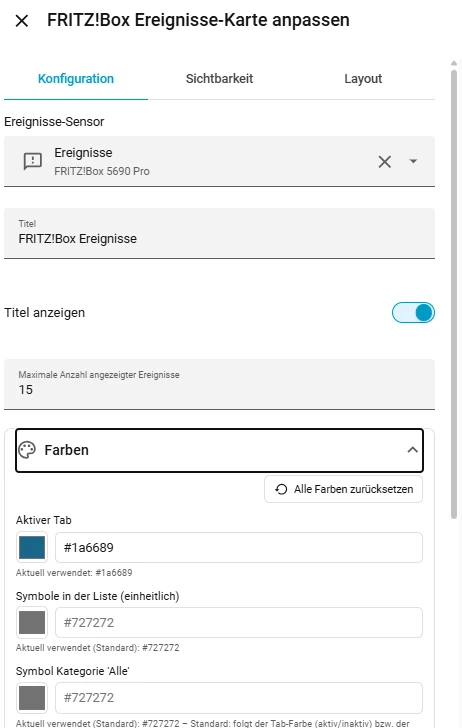
Im grafischen Karten-Editor gibt es seit Version 1.0.0 einen eigenen Abschnitt „Farben“ – ganz ohne YAML. Dort lassen sich die Farbe des aktiven Tabs, eine einheitliche Farbe für alle Zeilen-Icons sowie je eine eigene Icon-Farbe für jede Kategorie einstellen: entweder grafisch über ein Farbauswahlfeld oder als freier CSS-Wert (var(...), rgb(...), hsl(...) oder ein CSS-Farbname). Ein Klick auf „Alle Farben zurücksetzen“ stellt jederzeit wieder die ursprünglichen Theme-Farben her. Der Abschnitt ist im Editor direkt aufgeklappt sichtbar, sobald du die Karte bearbeitest – du musst also nirgends erst klicken, um ihn zu finden.
Titel ausblenden
Über den Schalter „Titel anzeigen“ im Karten-Editor lässt sich der Kartentitel komplett ausblenden – praktisch etwa, wenn du die Karte in einem Popup oder zusammen mit anderen Karten einsetzt, die bereits einen eigenen Titel mitbringen.
Automatisierungen bei neuen Ereignissen
Sobald ein neues Ereignis erkannt wird, feuert die Integration zusätzlich ein Home-Assistant-Event – direkt als Automations-Auslöser nutzbar, zum Beispiel für eine Benachrichtigung, sobald ein neues Systemereignis auftaucht. Beim allerersten Abruf nach einem Neustart wird bewusst kein Event ausgelöst, damit nicht bei jedem Home-Assistant-Neustart Benachrichtigungen für längst bekannte Einträge kommen.
Eigenes Marken-Icon
Seit Version 1.0.0 bringt die Integration ein eigenes Icon mit, das Home Assistant automatisch in der Integrationsliste und auf der Geräteseite anzeigt – kein manueller Schritt nötig.
Installation
Am einfachsten über HACS: als benutzerdefiniertes Repository https://github.com/Meine-smarte-Welt/fritzbox_ereignisse (Kategorie „Integration“) hinzufügen, „FRITZ!Box Ereignisse“ herunterladen und Home Assistant einmal komplett neu starten. Danach unter Einstellungen → Geräte & Dienste → Integration hinzufügen → „FRITZ!Box Ereignisse“ einrichten (Zugangsdaten eines FRITZ!Box-Benutzerkontos mit der Berechtigung „FRITZ!Box-Einstellungen“). Alle Details, inklusive Beispiel-YAML für die Dashboard-Karte, stehen in der README auf GitHub.
Versionshistorie
Klicke auf eine Version, um die jeweiligen Änderungen im Detail zu sehen:
Version 1.0.0 – erste offizielle Version
- Eigenes Marken-Icon in der Integrationsliste und auf der Geräteseite.
- Verlaufstiefe wahlweise nach Anzahl oder nach Tagen einstellbar.
- Konfigurierbare Farben für Tabs und Zeilen-Icons über einen grafischen Editor-Abschnitt, der direkt aufgeklappt sichtbar ist.
- Titel der Karte ausblendbar.
- Veraltete Abschnitte zu bereits behobenen Problemen aus der README entfernt.
Version 0.4.0 – Kategorie „System“ korrigiert
„System“ war zuvor fälschlich nur eine von mehreren eng gefassten Kategorien und erschien deshalb kaum. Seit 0.4.0 ist „System“ korrekt der Auffang-Wert für alles, was keiner der anderen Kategorien (Telefonie/Internetverbindung/USB-Geräte/WLAN) zugeordnet werden kann – genau wie auf der echten FRITZ!Box-Oberfläche.
Version 0.3.0 – neuer Abrufweg und automatische Kategorie-Erkennung
Ein zusätzlicher, jetzt zuerst versuchter Abrufweg (dieselbe interne Abfrage, die auch die FRITZ!Box-Weboberfläche selbst nutzt) sorgt für aktuellere Daten. Zusätzlich erkennt die Integration die Kategorie jetzt notfalls auch anhand des Meldungstexts, falls die FRITZ!Box selbst keine Kategorie liefert.
Version 0.2.0 – Fix für einen Einrichtungsfehler
Behebt einen Einrichtungsfehler („not well-formed (invalid token)“), der bei bestimmten FRITZ!Box-Modellen durch ein fehlerhaft kodiertes Zeichen im Ereignisprotokoll ausgelöst wurde.
Version 0.1.0 – erste Version
Erste Veröffentlichung: Sensor mit Ereignisprotokoll plus Dashboard-Karte mit Kategorien und Suche.
Häufige Fragen (FAQ)
Ich kann die Karte nicht in Home Assistant sehen?
Das passiert fast immer, weil Home Assistant oder dein Browser noch eine ältere Version der Dashboard-Karte anzeigt oder die Karte noch gar nicht als Ressource geladen wurde. Geh die folgenden drei Schritte der Reihe nach durch:
1. Aktualisieren
Lade die Home-Assistant-Seite im Browser einmal komplett neu (nicht nur die Ansicht wechseln). Falls du die Integration oder die Karte gerade erst installiert/aktualisiert hast: Home Assistant unter Entwicklerwerkzeuge → YAML einmal „Alle YAML-Konfigurationen neu laden“ bzw. bei einem Datei-Update über HACS/manuell einmal komplett neu starten (nicht nur die Integration neu laden).
2. Cache leeren
Browser und Home-Assistant-Companion-App merken sich JavaScript-Dateien wie die Dashboard-Karte oft länger, als gut ist. Im Desktop-Browser reicht meist ein harter Neuladen (z. B. Strg+Umschalt+R bzw. Cmd+Umschalt+R), alternativ über die Browser-Einstellungen gezielt die Website-Daten für deine Home-Assistant-Adresse löschen. In der Companion-App findest du eine entsprechende Option unter den App-Einstellungen (z. B. „Cache leeren“ bzw. „Frontend-Cache leeren“).
3. Kontrolle der Ressourcen
Prüfe unter Einstellungen → Dashboards → oben rechts die drei Punkte → „Ressourcen“, ob ein Eintrag für die Karte vorhanden ist (z. B. /fritzbox_ereignisse/fritzbox-ereignisse-card.js). Fehlt der Eintrag, füge ihn manuell als JavaScript-Modul hinzu. Ist er vorhanden, aber die Karte erscheint trotzdem nicht: Eintrag einmal entfernen, Home Assistant neu starten und die Integration danach erneut laden lassen – dabei wird die Ressource automatisch neu registriert.
Ich sehe keine Kategorien, nur „Sonstiges“ – was tun?
Das deutet darauf hin, dass deine FRITZ!Box keine kategorisierten Daten liefert und die Integration auf den ältesten, rein textbasierten Abrufweg zurückfällt. Schau im Sensor sensor.fritzbox_ereignisse_ereignisse unter dem Attribut source nach, welcher Wert dort steht, und melde ihn gerne zusammen mit deiner FRITZ!OS-Version als GitHub-Issue – das hilft dabei, die automatische Kategorie-Erkennung weiter zu verbessern.
Ich finde die Farbeinstellungen im Karten-Editor nicht
Öffne im Dashboard-Bearbeitungsmodus die Karte über das Zahnradsymbol – der Abschnitt „Farben“ befindet sich unterhalb der übrigen Einstellungen (Sensor, Titel, Zeilenanzahl) und ist standardmäßig bereits aufgeklappt. Siehst du ihn dennoch nicht, hilft meist derselbe Dreiklang wie bei der vorherigen Frage: Seite aktualisieren, Cache leeren, danach erneut versuchen.
Wie stelle ich ein, wie viele Ereignisse bzw. wie viele Tage gespeichert werden?
Unter Einstellungen → Geräte & Dienste → FRITZ!Box Ereignisse → „Konfigurieren“ kannst du zwischen einer festen Anzahl Ereignisse (20 bis 500) oder einer Anzahl Tage (1 bis 90) wählen.
Kann ich benachrichtigt werden, sobald ein neues Ereignis auftritt?
Ja – die Integration feuert bei jedem neuen Eintrag das Event fritzbox_ereignisse_new_event. Das lässt sich direkt als Auslöser in einer eigenen Automatisierung verwenden, zum Beispiel um dich per Push-Nachricht zu informieren.
Fazit
Mit Version 1.0.0 ist FRITZ!Box Ereignisse für Home Assistant erwachsen geworden: eigenes Icon, individuell einstellbare Farben, wählbare Verlaufstiefe und ein aufgeräumtes Setup. Wenn du FRITZ!Box Anrufe bereits im Einsatz hast, ergänzt sich diese Integration nahtlos dazu. Rückmeldungen, Fragen und Wünsche sind jederzeit als GitHub-Issue willkommen.
Nächster Schritt:Home Assistant – Leitfaden (DE)
Bewerte diesen Beitrag
Dein Feedback ist mir wichtig! Hat dir der Beitrag geholfen oder fehlte dir etwas? Schreib’s mir gerne in die Kommentare oder bewerte den Artikel – so kann ich meine Inhalte noch besser machen.
Support & Hilfe
Du hast eine Frage oder brauchst Unterstützung? Über meinen Support kannst du ganz einfach ein Ticket erstellen – ich helfe dir so schnell wie möglich weiter.
Fehlt dir etwas?
Du wünschst dir eine neue Funktion für eine meiner Integrationen, ein Thema für einen Beitrag oder den Test eines bestimmten Produkts? Dann gib mir Bescheid:
- GitHub: Erstelle unter github.com/meine-smarte-welt im Repository der jeweiligen Integration ein Issue.
- E-Mail: Schreib mir an feature@meinesmartewelt.de.
- Kommentar: Hinterlasse deinen Wunsch direkt unter diesem Beitrag.
Beschreib kurz, was du erreichen möchtest und in welchem Szenario du es brauchst. Dann kann ich besser einschätzen, wie sich dein Wunsch umsetzen lässt.
Meine Produktempfehlungen für dich
Einige der folgenden Produktlinks sind sogenannte Affiliate-Links. Wenn du darüber etwas kaufst, erhalte ich eine kleine Provision – für dich bleibt der Preis natürlich gleich.

- ✔ Leistungsstarker Raspberry Pi 5 mit 8GB RAM: Ideal für anspruchsvolle Projekte wie Smart Home, Home Assistant oder Retro Gaming – flüssige Performance für Einsteiger und Profis.
- ✔ Hochwertiges 27W Netzteil: Stabile und zuverlässige Stromversorgung für Ihren Raspberry Pi 5.
- ✔ Gehäuse mit Lüfter: Schützt Ihren Raspberry Pi und sorgt für optimale Kühlung bei intensiver Nutzung.
- ✔ 128GB Speicherkarte: Bietet großzügigen Speicherplatz für Ihr Betriebssystem, Anwendungen und Dateien.
- ✔ USB-Kartenleser für Speicherkarten: Einfache und schnelle Einrichtung ihres Betriebssystem am PC oder Laptop.
- ✔ Aluminium-Kühlkörper: Zusätzliche Kühlung für eine zuverlässige Leistung und Langlebigkeit.
- ✔ 4K Micro-HDMI-Kabel 1 Meter: Perfekt für gestochen scharfe Videoausgabe auf kompatiblen 4K-Monitoren oder Fernsehern.
- ✔ Hochwertige db-tronic-Verpackung: Robuste und elegante Verpackung, ideal für sicheren Versand und als Geschenk geeignet.

- Vorgeflasht mit Z-Stack 3.x.0-Koordinator-Firmware
- Basis auf TI CC2652P + CP2102(N)
- Dieser zigbee 3.0 USB-Dongle-p als ZigBee-Gateway zur Verwaltung von Untergeräten in Open-Source-Plattformen mit HomeAssistant oder Zigbee2MQTT
- SMA-Schnittstelle externe Antenne,Aluminiumgehäuse reduziert effektiv Signalstörungen von Peripheriegeräten, +20dBm Ausgangsverstärkung
- Kann in ZigBee-Routing-Firmware flashen, als Router im ZigBee-Netzwerk die Netzwerkreichweite erweitern

- 1.SLZB-MR1: Ein Multi-Radio-, Dual-Antennen-Zigbee- und Thread-Koordinator basierend auf den Modulen CC2652P7 und EFR32MG21. Er integriert Zigbee und Thread in einem einzigen Gerät. Kann als Zigbee 3.0-Gateway in den Open-Source-Automatisierungsplattformen – Zigbee2MQTT, Home Assistant, ZHA – verwendet werden.
- 2.Funktioniert in beiden Modi – LAN und USB. Der Modus kann über die Firmware oder per Knopfdruck geändert werden.
- 3. Sie können einem Server beliebig viele Zigbee-Koordinatoren hinzufügen. So können Sie problemlos verschiedene Räume und Gebäude abdecken und sie mit derselben Home Assistant-Instanz verbinden.
- 4. Das Gerät kann entweder über PoE oder USB-C mit Strom versorgt werden.
- 5. Es gibt zwei separate Antennen - eine für jeden SoC - und beide sind mit Leistungsverstärkern ausgestattet, die eine Sendeleistung von über 20 dBm ermöglichen. Die Antennen selbst haben einen Gewinn von mindestens 5 dBi.
Transparenzhinweis
*Die mit Sternchen markierten Links sind sogenannte „Affiliate-Links“. Als Amazon-Partner verdiene ich an qualifizierten Verkäufen. Wird über diese ein Einkauf getätigt, werde ich mit einer kleinen Provision beteiligt – ohne das Kosten für dich entstehen. Vielen Dank für deinen Support!
Gerne darfst du aber auch meine Arbeit über eine Pay Pal Spende unterstützen.
Beitragsversion
Dieser Beitrag wird regelmäßig aktualisiert, um dir stets die aktuellsten Informationen zu bieten.
09:2026: Veröffentlichung des Beitrages