
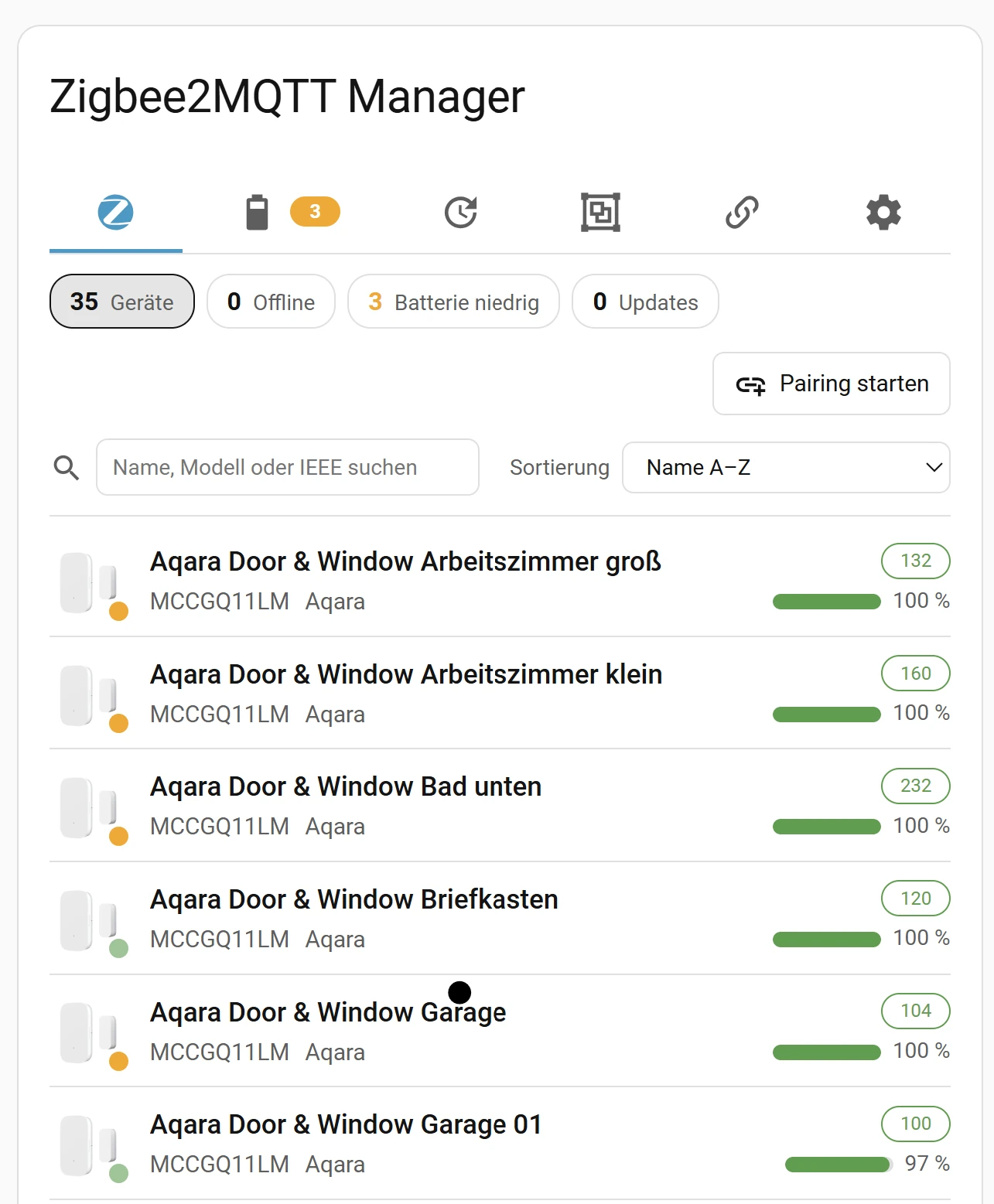
Der Zigbee2MQTT Manager ist da – jetzt in Version 1.1.0: Meine Home-Assistant-Integration, mit der du dein komplettes Zigbee2MQTT-Netzwerk direkt im Dashboard verwaltest. Geräte, Batterien, Firmware-Updates, Gruppen und Bindings liegen in einer Karte, du musst nicht mehr ständig zwischen Home Assistant und dem Z2M-Frontend hin- und herspringen. Neu: Du gruppierst und filterst die Geräteliste, schaltest Schalter direkt im Popup und kopierst Entitäts-Namen für deine Automationen.
Was ist der Zigbee2MQTT Manager?
Der Zigbee2MQTT Manager ist eine Custom Integration mit eigener Dashboard-Karte für Home Assistant. Sie bündelt die wichtigsten Aufgaben rund um Zigbee2MQTT an einem Ort. Alles läuft lokal über deine bestehende MQTT-Integration, installiert wird bequem per HACS. Die Integration ist kostenlos und steht unter der MIT-Lizenz.

- 【Breite Kompatibilität】Der Aqara Tür- und Fenstersensor ist in Verbindung mit einem Aqara Hub kompatibel mit Apple Home, Amazon Alexa und Google Home und unterstützt Home Assistant über Matter (ein Matter-zertifizierter Aqara Hub ist erforderlich). Automatisieren Sie Lichter beim Öffnen einer Tür, erhalten Sie Warnmeldungen beim Öffnen von Türen oder Fenstern und empfangen Sie Echtzeit-Benachrichtigungen in der App.
- 【Zuverlässige Offen-/Geschlossen-Erkennung】Der Aqara Türkontakt Sensor erkennt den Öffnungs- und Schließstatus präzise mittels Magnetsensorik und ermöglicht die Überwachung von Türen, Fenstern, Garagentoren, Schränken und Tresoren. Ideal für die tägliche Sicherheitsüberwachung, insbesondere nachts oder wenn Sie nicht zu Hause sind.
- 【Lokale Automationen über Aqara Home】Der Aqara Tür- und Fenstersensor unterstützt in Verbindung mit einem Aqara Hub lokale Automationen zwischen Aqara Geräten, sodass wichtige Szenen auch bei vorübergehenden Netzwerkunterbrechungen weiterhin zuverlässig funktionieren.
- 【Lange Batterielaufzeit & geringer Wartungsaufwand】Der Aqara Tür- und Fenstersensor ist auf hohe Energieeffizienz ausgelegt und wird mit einer CR1632-Batterie betrieben. Bei normaler Nutzung bietet er eine Batterielaufzeit von über 2 Jahren, reduziert den Bedarf an häufigem Batteriewechsel und sorgt für eine zuverlässige Langzeitnutzung.
- 【Einfache Installation mit präziser Ausrichtung】Der Aqara Türkontakt Sensor für Türen und Fenster wird in wenigen Minuten mit starkem Klebeband installiert – ganz ohne Werkzeug oder Verkabelung. Unterstützt einen maximalen Installationsabstand von 2,2 cm (0,86 Zoll) zwischen Sensor und Magnet und ist damit kompatibel mit den meisten Türen, Fenstern, Balkonen, Schränken und Schubladen.

- *【Hinweise】EIN AQARA HUB IST ERFORDERLICH UND SEPARAT ERHÄLTLICH. (HINWEIS: Hubs anderer Marken werden nicht unterstützt.) Erfordert eine sichere 2,4-GHz-WLAN-Verbindung für Hub M2/M1S/E1/M1S Gen2 und Camera Hub G2H Pro/G2H sowie 2,4/5 GHz WLAN für Camera Hub G3. (WLAN 6 wird nicht unterstützt. Kabelgebundene Verbindung über Ethernet RJ45 für Hub M2 wird ebenfalls unterstützt.) Um den Aqara Temperatur- und Feuchtigkeitssensor in HomeKit zu integrieren oder die Skills in Alexa zu aktivieren, ist zusätzlich ein Aqara Hub für die Verknüpfung erforderlich.
- 【3-in-1-Umgebungsüberwachung】 Überwachen Sie Ihr Zuhause ganz einfach mit der 3-in-1-Funktionalität des Aqara-Sensors. Er misst präzise Temperatur, Luftfeuchtigkeit und Luftdruck und sorgt dafür, dass Sie stets über Ihre Wohnbedingungen informiert sind. Alle Daten werden in Echtzeit erfasst und in der Aqara App angezeigt. So können Sie Trends erkennen und Anpassungen für ein gesünderes und angenehmeres Wohnklima vornehmen.
- 【Nähe】 Für eine stabile Verbindung und eine genaue Übertragung der Temperatur- und Feuchtigkeitsdaten stellen Sie sicher, dass sich der Aqara Temperatur- und Feuchtigkeitssensor in einem Umkreis von 10,24 m um den Aqara Zigbee-Hub befindet und sich der Hub in der gleichen Reichweite wie der WLAN-Router befindet. Stellen Sie außerdem sicher, dass sich Hub und Router im selben lokalen Netzwerk (LAN) befinden.
- 【Fernüberwachung und Heimautomatisierung】 Wenn die Raumtemperatur einen bestimmten Grenzwert über- oder unterschreitet, kann der Aqara Temperatur- und Feuchtigkeitssensor eine Push-Benachrichtigung an Ihr Smartphone senden oder das Nachtlicht des Aqara Hubs aktivieren. Darüber hinaus kann der Aqara Temperatur- und Feuchtigkeitssensor andere verbundene Geräte wie den Aqara Smart Plug steuern, um sicherzustellen, dass Ihr Ventilator oder Luftbefeuchter für Sie und Ihre Familie ein konstant angenehmes Klima bietet.
- 【Präzise Messung】 Verwendet einen hochwertigen Sensor des branchenführenden Herstellers Sensirion. (Bitte vermeiden Sie die Installation des Aqara-Temperatursensors in Umgebungen mit extremen Temperaturen, wie z. B. im Kühlschrank.) Hinweis: Ziehen Sie die Kunststoff-Batterielasche heraus, bevor Sie die Reset-Taste gedrückt halten, um das Gerät zu starten. Sollte das Gerät die Verbindung trennen, stellen Sie bitte sicher, dass die Batterie geladen ist. Andernfalls drehen Sie den Temperatursensor, um die Batterieabdeckung zu entfernen und die Batterie wieder einzusetzen.

- Hinweise: Dieses Gerät benötigt Aqara Hub für den Betrieb. Erfordert eine sichere 2,4-GHz-WLAN-Netzwerkverbindung. Ein Aqara Hub kann bis zu 32 Aqara Geräte verbinden.Bitte beachten Sie, dass Sie das 5G-WLAN vor der Verwendung ausschalten müssen, wenn gleichzeitig 5-GHz-WLAN verfügbar ist.
- Vibrationserkennung: Immer, wenn der Aqara Vibrationssensor eine unerwartete Vibration erkennt, sendet er Warnungen an Ihr Telefon oder aktiviert den lokalen Alarm am Aqara Hub. Bitte stellen Sie sicher, dass sich das Gerät in einem Umkreis von 7–10 Metern um den Hub und fern von Metall befindet, um eine Unterbrechung der Verbindung zu vermeiden.
- Vielseitiger Bewegungssensor: Der Aqara Vibrationssensor kann auch Neigungs- und Fallbewegungen erkennen, wenn er an einem Objekt befestigt wird. Daher können Sie den Sensor an Ihren Wertsachen oder Schubladen anbringen und benachrichtigt werden, wenn Bewegungen vom Gerät erkannt werden
- Smart Home: Der Aqara Vibrationssensor kann entwickelt werden, um andere an Aqara angeschlossene Geräte zu steuern und auszulösen, wenn Vibrationen und/oder Bewegungen erkannt werden
- Einfache Installation: Keine Verkabelung oder Schrauben erforderlich
Neu in Version 1.1.0
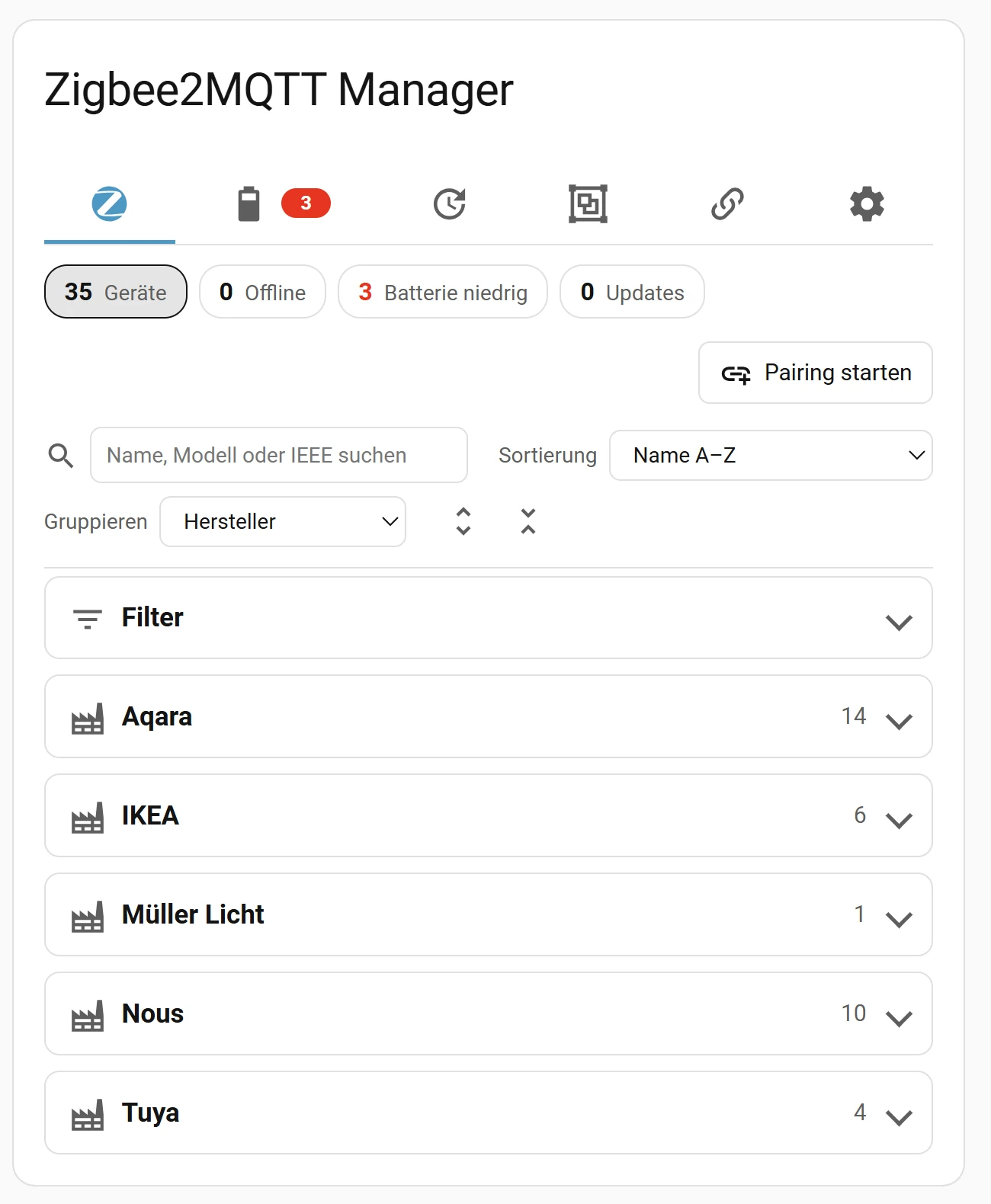
- Gruppieren als Akkordeon: Die Listen Geräte, Batterie und Updates fasst du nach Hersteller oder Geräteklasse zusammen. Jede Gruppe zeigt die Anzahl und die Offline-Geräte, zwei Knöpfe klappen alle Gruppen auf oder zu.
- Filter: Ein einklappbarer Bereich grenzt die Liste ein, zum Beispiel auf alle Offline-Geräte. Mehrere Filter gelten gleichzeitig, aktive Filter erscheinen als Chips, die du mit einem Tipp entfernst.
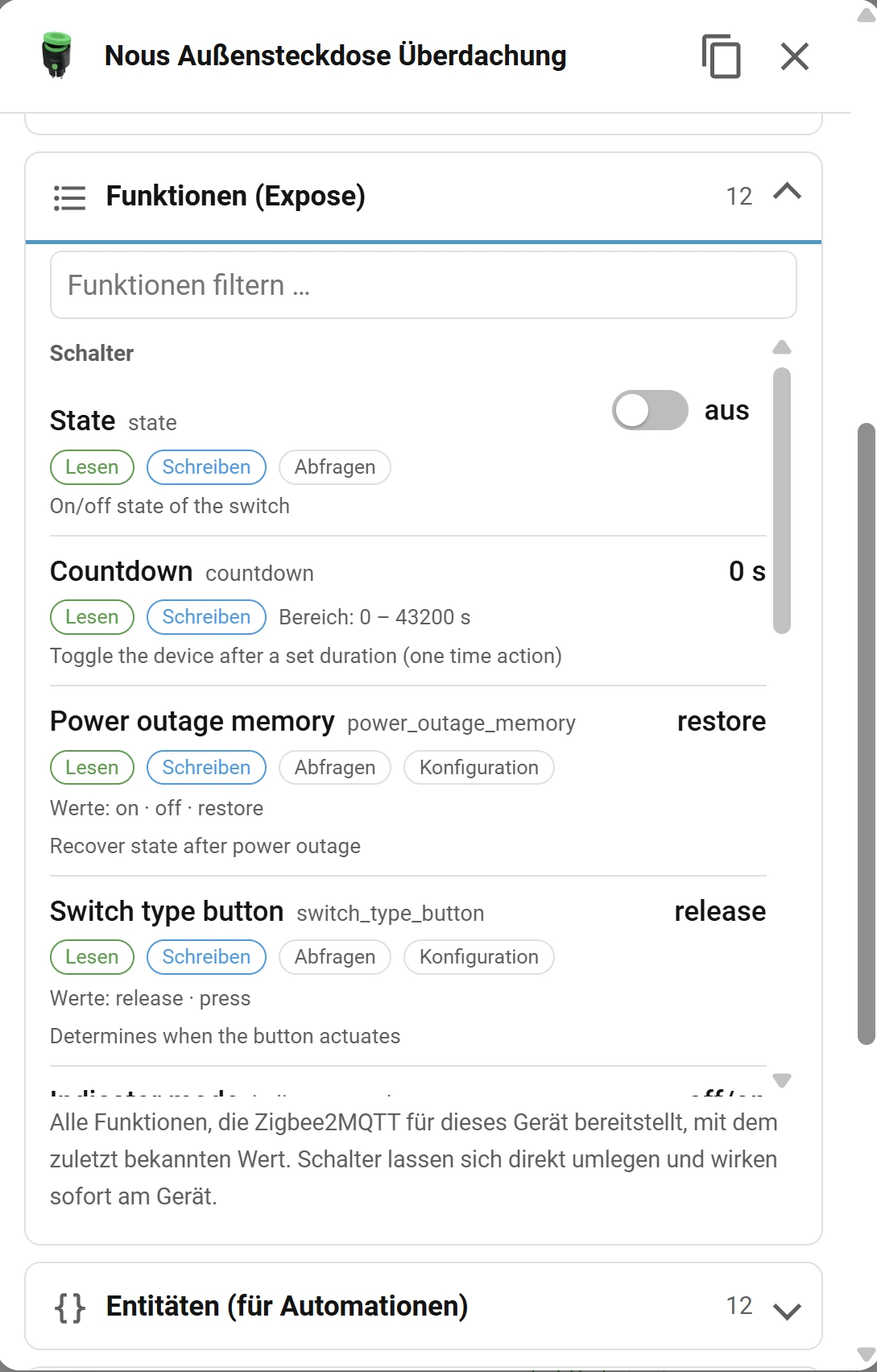
- Schalter im Popup: Schreibbare Ja/Nein-Funktionen unter „Funktionen (Expose)“, etwa der Status einer Steckdose oder Lampe, legst du direkt um.
- Entitäten kopieren: Ein neuer Popup-Abschnitt „Entitäten (für Automationen)“ und ein Kopieren-Symbol in der Kopfzeile legen die Entitäts-Namen in die Zwischenablage.
Zigbee2MQTT Geräte gruppieren und filtern
Mit wachsender Geräteanzahl wird jede Liste lang. Die Auswahl Gruppieren sortiert sie deshalb als Akkordeon, entweder nach Hersteller oder nach Geräteklasse: Lampen, Steckdosen & Schalter, Heizung & Klima, Rollos & Jalousien, Schlösser, Lüfter, Taster & Fernbedienungen, Sensoren und Sonstige. Zigbee2MQTT liefert keine feste Klasse, die Integration leitet sie aus den Funktionen des Geräts ab. Bei Sonderfällen kann ein Gerät deshalb unter „Sonstige“ oder „Sensoren“ landen.
Der einklappbare Bereich Filter kennt diese Kriterien:
- Status: online oder offline
- Stromversorgung: nur Batterie, nur Netzbetrieb oder Batterie niedrig
- Signal: gut, mittel oder schwach
- Netzwerk-Rolle: Router oder Endgerät
- Firmware: Update verfügbar
- Zuletzt gesehen: vor mehr als 24 Stunden oder 7 Tagen
- Zigbee-Gruppe: Geräte, die in keiner Gruppe sind
- Hersteller und Geräteklasse
Ohne aktive Verfügbarkeit in Zigbee2MQTT leitet die Karte „online/offline“ wie beim Statuspunkt aus „zuletzt gesehen“ ab. Bei aktiver Gruppierung gilt die Einstellung max_rows nicht. Wer die Gruppierung gleich beim Start möchte, nimmt diese Karte:
type: custom:zigbee2mqtt-manager-card
title: Zigbee2MQTT Manager
default_group_by: class   # none | vendor | class
show_group_by: true       # Auswahl "Gruppieren" in der Karte
show_filters: true        # einklappbarer Filter-Bereich
Die Funktionen im Überblick
Die Karte ist in sechs Kategorien aufgeteilt. Jede lässt sich im Karten-Editor einzeln ein- und ausblenden:
- Geräte: Übersicht mit Gerätebild, Modell, Verbindungsstatus, Signalstärke, Batteriestand und „Zuletzt gesehen“, mit Suche, Sortierung, Gruppierung und Filtern.
- Batterie: Alle batteriebetriebenen Geräte nach Ladestand sortiert, mit farblichen Schwellwerten für „niedrig“ und „kritisch“.
- Updates: Firmware-Versionen einsehen, auf Updates prüfen und gesammelt nacheinander einspielen, inklusive Fortschrittsanzeige.
- Gruppen: Gruppen erstellen, umbenennen, löschen und Mitglieder verwalten.
- Bindings: Direkte Verknüpfungen zwischen Geräten ansehen, lösen und neu anlegen.
- Bridge: App-Version, Koordinator-Status, Pairing, Bridge-Optionen, Ereignisprotokoll und Neustart.
Das Geräte-Popup: Expose, Schalter, Entitäten
Tippst du auf ein Gerät, öffnet sich ein Popup mit aufklappbaren Abschnitten: Informationen, Funktionen (Expose), Entitäten (für Automationen), Umbenennen, Geräteoptionen, Firmware, Bindings, Gruppen und Entfernen. Der Abschnitt „Funktionen (Expose)“ zeigt alles, was Zigbee2MQTT für das Gerät bereitstellt, mit dem aktuellen Wert, der Einheit, dem Zugriff (Lesen, Schreiben, Abfragen) und dem Wertebereich.
Neu: Schreibbare Ja/Nein-Funktionen, zum Beispiel der Status einer Steckdose oder eines Lichts, sind jetzt ein Schalter, den du direkt umlegst. Der neue Wert erscheint sofort und wird kurz danach vom Gerät bestätigt. Ist der Wert noch unbekannt, siehst du stattdessen die Knöpfe „An“ und „Aus“. Alle anderen Funktionen werden weiter nur angezeigt, dafür nutzt du wie bisher die Home-Assistant-Entitäten. Mit read_only: true entfallen die Schalter. Im Hintergrund prüft die Integration Gerät, Eigenschaft und Wert und sendet den Befehl an <base_topic>/<Gerät>/set. Das dürfen nur Administratoren.
Für die Programmierung gibt es den Abschnitt „Entitäten (für Automationen)“. Er listet die Home-Assistant-Entitäten des Geräts mit einem Kopieren-Symbol je Zeile. Das Kopieren-Symbol in der Popup-Kopfzeile schreibt alle Entitäts-Namen, einer pro Zeile, in die Zwischenablage. Beim Umbenennen siehst du vorher, welche HA-Entitäten mit angepasst werden.
Gut zu wissen: Schalter wirken sofort und ohne Rückfrage, auch Konfigurationsschalter wie die Kindersicherung. Die Zwischenablage erlaubt der Browser nur über HTTPS. Sonst erscheint der Text markiert in einem Feld, das du mit Strg+C kopierst.
Mehrere Sticks und praktische Extras
- Mehrere Zigbee2MQTT-Instanzen: Betreibst du mehrere Koordinator-Sticks, richtest du jeden als eigenen Eintrag mit eigenem Base-Topic ein. In der Karte wechselst du per Umschalter oder legst eine Karte je Stick an.
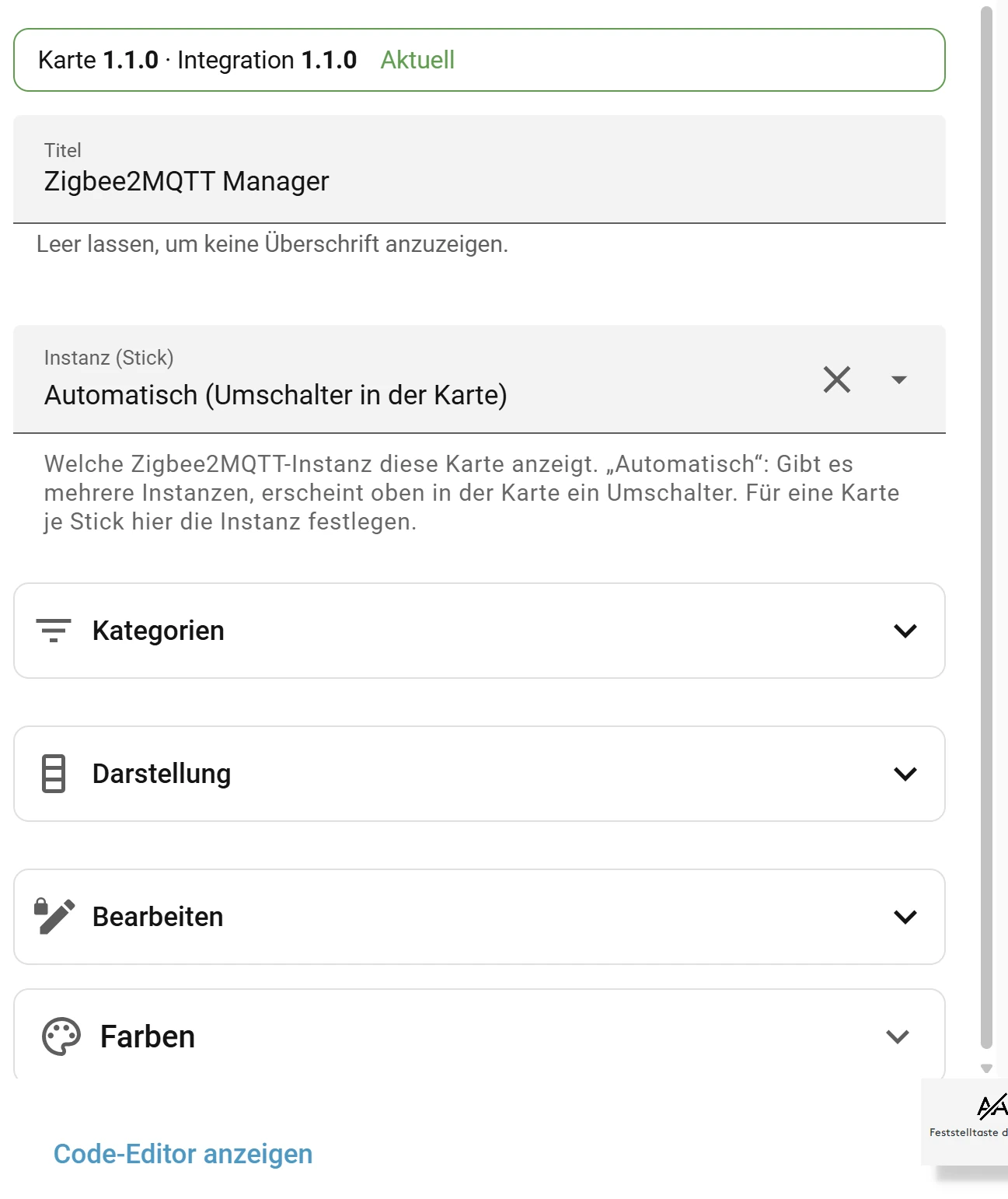
- Grafischer Karten-Editor: Einstellungen in aufklappbaren Bereichen, ohne YAML.
- Zwei-Klick-Bestätigung bei riskanten Aktionen wie Entfernen, Update oder Neustart.
- Read-only-Modus und einstellbarer Zoom, ideal für Wandtablets.
- Anpassbare Farben pro Karte und je Kategorie.
- Daten-Cache: Batterie-, Signal- und Statuswerte bleiben nach einem Home-Assistant-Neustart erhalten.
- Versionsanzeige in den Einstellungen mit farbigem Hinweis, wenn auf GitHub eine neuere Version liegt.
- Diagnose-Export mit anonymisierten Namen und Adressen für die Fehlersuche.
Frühere Versionen
Version 1.0.5 hat das Popup repariert (in 1.0.4 ließ es sich bei manchen Nutzern nicht bedienen, Ursache war eine Endlosschleife beim Neuzeichnen), die Offline-Anzeige gegen veraltete Meldungen abgesichert und Niederländisch als dritte Sprache ergänzt. Dank an @pr0xyzer für den Verbesserungsvorschlag (Pull Request #2) zur Zuordnung der HA-Entitäten.
Automatisierungen mit Sensoren, Events und Aktionen
Der Manager liefert eigene Sensoren für Geräteanzahl, Offline-Geräte, schwache und kritische Batterien und verfügbare Firmware-Updates. Zusätzlich löst er Events bei Statusänderungen aus und bietet Aktionen zum Anlernen neuer Geräte und zur Update-Prüfung. So kannst du zum Beispiel eine Nachricht aufs Handy schicken, sobald eine Batterie schwach wird:
alias: Z2M Batterie niedrig melden
triggers:
  - trigger: event
    event_type: zigbee2mqtt_manager_battery_low
actions:
  - action: notify.mobile_app_handy
    data:
      message: "{{ trigger.event.data.name }}: Batterie {{ trigger.event.data.battery }} %"
Anpassen: Ersetze notify.mobile_app_handy durch den Notify-Dienst deines Geräts. Die Events heißen unter anderem zigbee2mqtt_manager_device_offline, _device_online, _battery_low und _update_available.
Lokal, mit zwei optionalen Internet-Zugriffen
Die Steuerung läuft komplett lokal über MQTT, es ist keine Cloud nötig. Zwei Dinge greifen ins Internet: Die Integration fragt beim Start und danach alle 12 Stunden bei GitHub nach einer neuen Version. Und die Karte lädt die Gerätebilder direkt in deinem Browser von zigbee2mqtt.io. Wer das nicht möchte, schaltet die Bilder mit show_images: false in der Karte ab. Ist das Internet weg, funktioniert alles andere weiter, es erscheinen dann Symbole statt Bilder.
Voraussetzungen
- Home Assistant 2025.6 oder neuer
- Eingerichtete MQTT-Integration
- Zigbee2MQTT 2.x (Version 1.x wird nicht unterstützt und in der Karte als solche gemeldet)
- Empfohlen:
availability: truein Zigbee2MQTT, sonst gibt es keinen Online-/Offline-Status. Für „Zuletzt gesehen“ zusätzlichadvanced.last_seen: ISO_8601.
Installation per HACS in 5 Schritten
- In HACS das Repository
https://github.com/meine-smarte-welt/zigbee2mqtt_managerals benutzerdefiniertes Repository hinzufügen (Kategorie: Integration). - „Zigbee2MQTT Manager“ installieren.
- Home Assistant neu starten.
- Unter Einstellungen → Geräte & Dienste → Integration hinzufügen den „Zigbee2MQTT Manager“ auswählen.
- Base Topic angeben (Standard:
zigbee2mqtt) und den Batterie-Schwellwert festlegen. Danach die Karte im Dashboard hinzufügen.
Update von einer älteren Version: Über HACS aktualisieren, Home Assistant neu starten und danach den Browser-Cache leeren (Strg+F5). In der Companion-App die App neu laden. Sonst läuft noch die alte Karte, und Gruppieren, Filter und Schalter fehlen.
Die Zigbee2MQTT-Karte einrichten
Die Karte trägt sich als Lovelace-Ressource automatisch ein (im YAML-Modus manuell). Du fügst sie im Dashboard über Karte hinzufügen → „Zigbee2MQTT Manager“ hinzu und stellst alles im grafischen Editor ein, auch Gruppieren und Filter. Wer YAML bevorzugt, startet damit:
type: custom:zigbee2mqtt-manager-card
title: Zigbee2MQTT Manager
default_tab: devices
show_images: true
read_only: false
Hinweis zu YAML und Code
Sicherheit: Verstehe jeden Code, bevor du ihn einsetzt, das gilt auch für KI-generierten. Nach Home-Assistant-Updates kann es Breaking Changes geben. Öffne keine Ports ins Internet, und lege Zugangsdaten in der secrets.yaml ab. Der Zigbee2MQTT Manager braucht keine Zugangsdaten außer deiner bestehenden MQTT-Integration. Alle schreibenden Aktionen, auch die neuen Schalter, sind Administratoren vorbehalten.
Teststand und bekannte Einschränkungen
Ich sage dir offen, was geprüft ist und was nicht:
- Gruppieren, Filter, Schalter und Kopieren sind gegen simulierte Daten und in einem Headless-Browser getestet, nicht an echter Hardware und nicht in der iOS-/Android-Companion-App.
- Offen ist, ob Zigbee2MQTT jeden Schalter wie erwartet annimmt, vor allem bei Geräten mit mehreren Endpunkten (
state_l1,state_l2). - Die Geräteklasse ist eine Näherung aus den Funktionen des Geräts, Sonderfälle können danebenliegen.
- In 1.0.4 wurden bei einem Nutzer sechs Geräte fälschlich als offline angezeigt. Die Ursache ließ sich ohne Logs nicht bestätigen. Seit 1.0.5 gibt es eine Absicherung gegen veraltete Offline-Meldungen, ob das bei dir hilft, ist offen.
- Zigbee2MQTT setzt Batteriegeräte erst nach Stunden ohne Nachricht auf „offline“. Der Status kommt von dort.
- Geräteoptionen unterstützen einfache Typen (Zahl, Schalter, Auswahl, Text), keine verschachtelten Optionen. Weitere Punkte stehen in der README auf GitHub.
HA-Versions-Check
Stand 10/2026: Voraussetzung ist Home Assistant 2025.6 oder neuer. Ein Test mit einer konkreten Home-Assistant-Version an echter Hardware steht noch aus, das ergänze ich, sobald Rückmeldungen vorliegen.
Download und Feedback
Läuft alles bei dir? Fehlt dir eine Funktion? Schreib mir einen Kommentar oder eröffne ein Issue auf GitHub. Hilfreich bei Fehlern sind das Gerätemodell, die Zigbee2MQTT-Version, deine availability-Einstellung und der Diagnose-Export der Integration. Dein Feedback fließt direkt in die nächsten Versionen ein.
Häufige Fragen (FAQ)
Funktioniert der Zigbee2MQTT Manager mit Zigbee2MQTT 1.x?
Nein, es wird Zigbee2MQTT 2.x benötigt. Version 1.x wird erkannt und in der Karte als nicht unterstützt gemeldet.
Ist die Integration kostenlos?
Ja, der Zigbee2MQTT Manager steht unter der MIT-Lizenz und ist kostenlos nutzbar.
Kann ich die Karte auf einem Wandtablet nutzen?
Ja. Mit dem Read-only-Modus und der einstellbaren Zoom-Skalierung eignet sich die Karte gut für Wandtablets, ohne dass jemand versehentlich Einstellungen ändert. Im Read-only-Modus entfallen auch die Schalter im Popup.
Gehen meine Daten nach einem Neustart verloren?
Nein. Batterie-, Signal- und Statusdaten werden zwischengespeichert und stehen nach einem Neustart von Home Assistant sofort wieder zur Verfügung.
Kann ich mehrere Zigbee2MQTT-Instanzen oder Sticks verwalten?
Ja. Jede Instanz wird als eigener Eintrag mit eigenem Base-Topic eingerichtet. Die Base-Topics müssen sich unterscheiden und dürfen nicht ineinander liegen, zum Beispiel zigbee2mqtt und zigbee2mqtt2.
Kann ich Zigbee2MQTT-Geräte nach Hersteller gruppieren?
Ja, ab Version 1.1.0. Über die Auswahl „Gruppieren“ fasst die Karte die Liste als Akkordeon nach Hersteller oder nach Geräteklasse zusammen. Mit default_group_by: vendor startet die Karte direkt so.
Wie kopiere ich Entitäts-Namen für meine Automation?
Öffne das Geräte-Popup und nutze das Kopieren-Symbol in der Kopfzeile oder den Abschnitt „Entitäten (für Automationen)“. Die Zwischenablage funktioniert im Browser nur über HTTPS. Sonst erscheint der Text markiert in einem Feld, das du mit Strg+C kopierst.
Fazit
Der Zigbee2MQTT Manager bringt die täglichen Z2M-Aufgaben in eine Karte in Home Assistant, lokal und kostenlos. Mit 1.1.0 behältst du auch bei vielen Geräten den Überblick und schaltest direkt im Popup. Er ist noch jung und nicht an echter Hardware abgesichert, deshalb freue ich mich über jeden Test und jede Rückmeldung.
Nächster Schritt:Home Assistant – Leitfaden (DE)
Bewerte diesen Beitrag
Dein Feedback ist mir wichtig! Hat dir der Beitrag geholfen oder fehlte dir etwas? Schreib’s mir gerne in die Kommentare oder bewerte den Artikel – so kann ich meine Inhalte noch besser machen.
Support & Hilfe
Du hast eine Frage oder brauchst Unterstützung? Über meinen Support kannst du ganz einfach ein Ticket erstellen – ich helfe dir so schnell wie möglich weiter.
Meine Produktempfehlungen für dich
Einige der folgenden Produktlinks sind sogenannte Affiliate-Links. Wenn du darüber etwas kaufst, erhalte ich eine kleine Provision – für dich bleibt der Preis natürlich gleich.

- ✔ Leistungsstarker Raspberry Pi 5 mit 8GB RAM: Ideal für anspruchsvolle Projekte wie Smart Home, Home Assistant oder Retro Gaming – flüssige Performance für Einsteiger und Profis.
- ✔ Hochwertiges 27W Netzteil: Stabile und zuverlässige Stromversorgung für Ihren Raspberry Pi 5.
- ✔ Gehäuse mit Lüfter: Schützt Ihren Raspberry Pi und sorgt für optimale Kühlung bei intensiver Nutzung.
- ✔ 128GB Speicherkarte: Bietet großzügigen Speicherplatz für Ihr Betriebssystem, Anwendungen und Dateien.
- ✔ USB-Kartenleser für Speicherkarten: Einfache und schnelle Einrichtung ihres Betriebssystem am PC oder Laptop.
- ✔ Aluminium-Kühlkörper: Zusätzliche Kühlung für eine zuverlässige Leistung und Langlebigkeit.
- ✔ 4K Micro-HDMI-Kabel 1 Meter: Perfekt für gestochen scharfe Videoausgabe auf kompatiblen 4K-Monitoren oder Fernsehern.
- ✔ Hochwertige db-tronic-Verpackung: Robuste und elegante Verpackung, ideal für sicheren Versand und als Geschenk geeignet.

- Vorgeflasht mit Z-Stack 3.x.0-Koordinator-Firmware
- Basis auf TI CC2652P + CP2102(N)
- Dieser zigbee 3.0 USB-Dongle-p als ZigBee-Gateway zur Verwaltung von Untergeräten in Open-Source-Plattformen mit HomeAssistant oder Zigbee2MQTT
- SMA-Schnittstelle externe Antenne,Aluminiumgehäuse reduziert effektiv Signalstörungen von Peripheriegeräten, +20dBm Ausgangsverstärkung
- Kann in ZigBee-Routing-Firmware flashen, als Router im ZigBee-Netzwerk die Netzwerkreichweite erweitern

- 1.SLZB-MR1: Ein Multi-Radio-, Dual-Antennen-Zigbee- und Thread-Koordinator basierend auf den Modulen CC2652P7 und EFR32MG21. Er integriert Zigbee und Thread in einem einzigen Gerät. Kann als Zigbee 3.0-Gateway in den Open-Source-Automatisierungsplattformen – Zigbee2MQTT, Home Assistant, ZHA – verwendet werden.
- 2.Funktioniert in beiden Modi – LAN und USB. Der Modus kann über die Firmware oder per Knopfdruck geändert werden.
- 3. Sie können einem Server beliebig viele Zigbee-Koordinatoren hinzufügen. So können Sie problemlos verschiedene Räume und Gebäude abdecken und sie mit derselben Home Assistant-Instanz verbinden.
- 4. Das Gerät kann entweder über PoE oder USB-C mit Strom versorgt werden.
- 5. Es gibt zwei separate Antennen - eine für jeden SoC - und beide sind mit Leistungsverstärkern ausgestattet, die eine Sendeleistung von über 20 dBm ermöglichen. Die Antennen selbst haben einen Gewinn von mindestens 5 dBi.
Transparenzhinweis
*Die mit Sternchen markierten Links sind sogenannte „Affiliate-Links“. Als Amazon-Partner verdiene ich an qualifizierten Verkäufen. Wird über diese ein Einkauf getätigt, werde ich mit einer kleinen Provision beteiligt – ohne das Kosten für dich entstehen. Vielen Dank für deinen Support!
Gerne darfst du aber auch meine Arbeit über eine Pay Pal Spende unterstützen.
Beitragsversion
Dieser Beitrag wird regelmäßig aktualisiert, um dir stets die aktuellsten Informationen zu bieten.
10/2026: Veröffentlichung des Beitrages
10/2026: Aktualisierung des Beitrages