
Mit dem Matter Manager verwaltest du deine Matter-Geräte direkt in Home Assistant. Eine Dashboard-Karte zeigt Erreichbarkeit, Batterie, Firmware, Fabrics und Bindings an einer Stelle. Version 1.0.3 bringt Gerätebilder, Filter, Gruppieren und die neue Kategorie „Funktionen“, mit der du Ein/Aus-Schalter direkt in der Karte bedienst.
Aufbau und Bedienung entsprechen meinem Zigbee2MQTT Manager. Die Integration läuft lokal über deinen Matter Server und ist als HACS-Integration kostenlos auf GitHub verfügbar.

- 1.SLZB-MR1: Ein Multi-Radio-, Dual-Antennen-Zigbee- und Thread-Koordinator basierend auf den Modulen CC2652P7 und EFR32MG21. Er integriert Zigbee und Thread in einem einzigen Gerät. Kann als Zigbee 3.0-Gateway in den Open-Source-Automatisierungsplattformen – Zigbee2MQTT, Home Assistant, ZHA – verwendet werden.
- 2.Funktioniert in beiden Modi – LAN und USB. Der Modus kann über die Firmware oder per Knopfdruck geändert werden.
- 3. Sie können einem Server beliebig viele Zigbee-Koordinatoren hinzufügen. So können Sie problemlos verschiedene Räume und Gebäude abdecken und sie mit derselben Home Assistant-Instanz verbinden.
- 4. Das Gerät kann entweder über PoE oder USB-C mit Strom versorgt werden.
- 5. Es gibt zwei separate Antennen - eine für jeden SoC - und beide sind mit Leistungsverstärkern ausgestattet, die eine Sendeleistung von über 20 dBm ermöglichen. Die Antennen selbst haben einen Gewinn von mindestens 5 dBi.

- Vorgeflasht mit Z-Stack 3.x.0-Koordinator-Firmware
- Basis auf TI CC2652P + CP2102(N)
- Dieser zigbee 3.0 USB-Dongle-p als ZigBee-Gateway zur Verwaltung von Untergeräten in Open-Source-Plattformen mit HomeAssistant oder Zigbee2MQTT
- SMA-Schnittstelle externe Antenne,Aluminiumgehäuse reduziert effektiv Signalstörungen von Peripheriegeräten, +20dBm Ausgangsverstärkung
- Kann in ZigBee-Routing-Firmware flashen, als Router im ZigBee-Netzwerk die Netzwerkreichweite erweitern
- Geht etwas nicht? Ruf uns an oder schreib uns. Es ist meist eine Kleinigkeit, die wir sofort lösen können.
- Homematic CCU integration
- Emulator Script möglich
- Charts Script möglich
- Lieferung OHNE Kabel, OHNE Stromzähler
- all in one - Alles kompakt in einem Gerät
- Kurzanleitung auf deutsch
- ESP32 TASMOTA bereits installiert
- Stromzähler / SmartMeter einfach auslesen
- mit starkem Neodym Ringmagnet
Was kann der Matter Manager?
Die Karte hat sieben Kategorien in einer Symbolleiste. Jede Kategorie lässt sich im grafischen Editor einzeln ein- und ausschalten, YAML brauchst du dafür nicht.
| Kategorie | Was du dort siehst und tun kannst |
|---|---|
| Geräte | Erreichbarkeit, Modell, Hersteller, Signalstärke, Batterie, zuletzt gesehen. Suche, Sortierung, Filter, Gruppieren |
| Batterie | Batteriegeräte, niedrigster Stand zuerst, Schwellen für niedrig und kritisch |
| Updates | Firmware-Stand je Gerät, alle prüfen, alle nacheinander installieren |
| Funktionen | Schalter und Messwerte der Geräte (neu in 1.0.3) |
| Fabrics | Mit welchen Ökosystemen ein Gerät verbunden ist, Verbindung lösen |
| Bindings | Geräte-Verknüpfungen ansehen, lösen und neu anlegen |
| Server | Status des Matter Servers, Gerät hinzufügen, Ereignisse, App-Version |
Tippst du auf ein Gerät, öffnet sich ein Popup mit Informationen, Umbenennen, Firmware, Bindings, Funktionen, Entitäten, Fabrics, Diagnose und Entfernen. Riskante Aktionen verlangen zwei Klicks. Alle schreibenden Aktionen sind Administratoren vorbehalten.
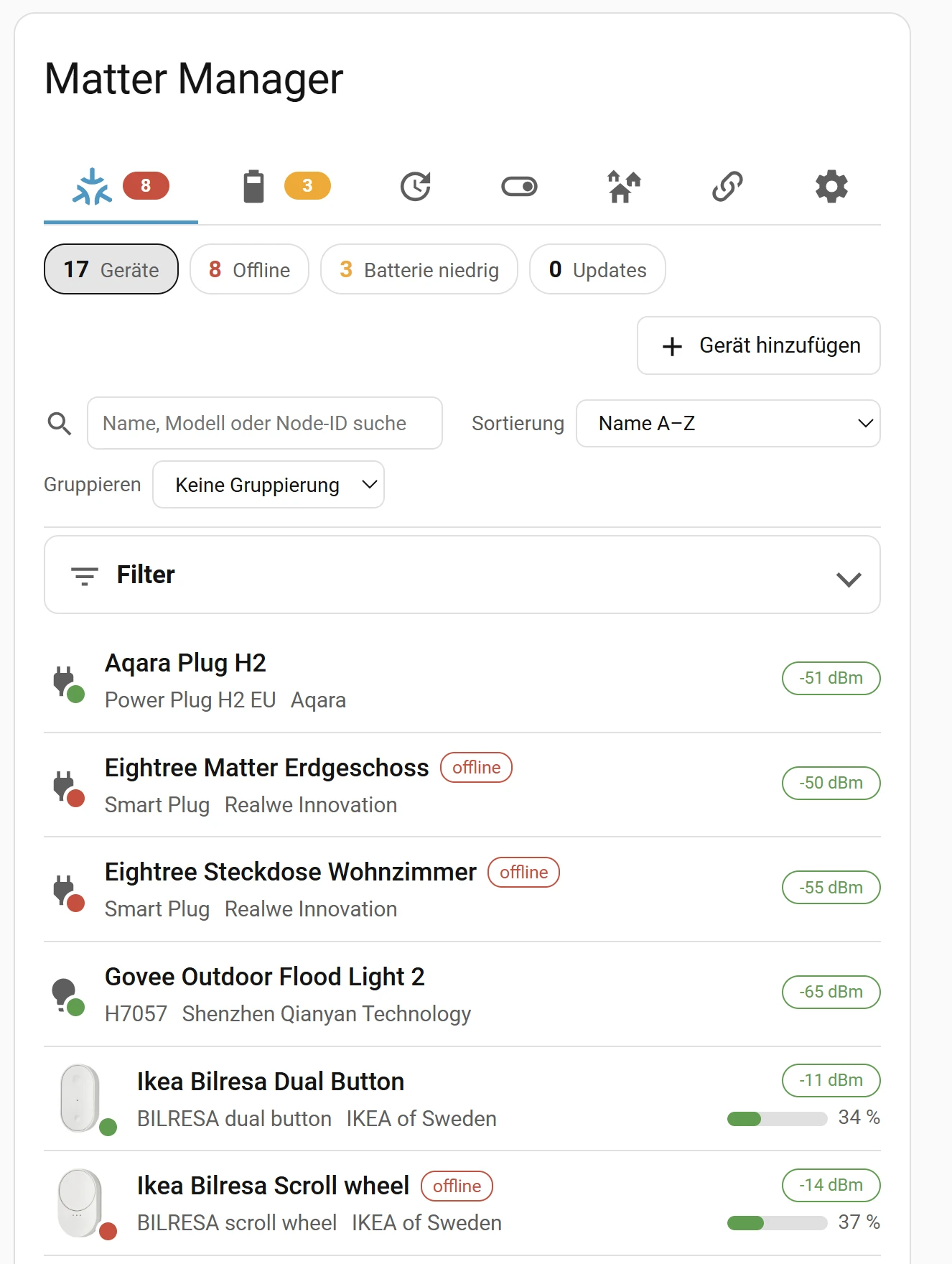
Neu in Version 1.0.3: Matter Geräte verwalten mit Bildern und Schaltern
Kategorie „Funktionen“
Hier siehst du die Funktionen aller Geräte an einer Stelle. Ein/Aus-Schalter schaltest du direkt in der Karte. Dazu kommen Werte wie Helligkeit, Farbtemperatur, Temperatur, Luftfeuchte, Druck, Beleuchtungsstärke und Präsenz sowie der Status von Schlössern und Rollläden. Ein Filter trennt Alle, Schaltbar und An.
- Der Schalter bleibt gesperrt, bis das Gerät antwortet. So gibt es keinen Doppelklick.
- Offline-Geräte oder Geräte mit Fehler lassen sich nicht schalten.
- Geräte hinter Bridges (zum Beispiel einer Hue-Bridge) lassen sich schalten, wenn sie OnOff melden.
- Schlösser lassen sich bewusst nicht bedienen. Sie sind nur lesbar.
Gerätebilder
Neben jeder Zeile und im Popup erscheint ein kleines Bild. Matter liefert keine Produktbilder. Die Karte probiert deshalb Bildnamen aus Teilenummer, Produktname und Modell gegen die Bildbibliothek des Zigbee2MQTT-Projekts. Gibt es keinen Treffer, bleibt das Symbol nach Gerätetyp.
Datenschutz: Für die Bilder fragt dein Browser bei zigbee2mqtt.io an und übermittelt dorthin Teilenummer oder Produktname deiner Geräte. Das ist ein Abruf vom Browser, nicht von Home Assistant. Wenn du das nicht willst, schalte die Bilder mit show_images: false ab oder zeige mit image_base auf einen eigenen Ordner, zum Beispiel /local/geraete.
Entitäten kopieren
Im Geräte-Popup gibt es die Abschnitte „Funktionen“ und „Entitäten“. Dort kopierst du die Entitäts-ID einzeln oder mit „Alle kopieren“ in die Zwischenablage, praktisch für Automationen und Skripte. Sperrt dein Browser den Zugriff (zum Beispiel ohne HTTPS), erscheint ein Textfeld zum manuellen Kopieren.
Filter und Gruppieren
Seit Version 1.0.2 filterst du die Tabs Geräte, Batterie und Updates nach Status, Stromversorgung, Signal, Netzwerk, Firmware, zuletzt gesehen, Ökosystem, Hersteller, Gerätename und Geräteklasse. Mehrere Filter gelten zusammen, aktive Filter erscheinen als Chips. Zusätzlich gruppierst du nach Hersteller, Gerätename oder Geräteklasse. Hersteller und Name liest die Karte aus den Basisdaten des Geräts. Fehlen sie, landet das Gerät unter „Unbekannt“ oder „Sonstige“.
Voraussetzungen
- Home Assistant ab 2025.6
- Ein laufender Matter Server (Add-on „Matter Server“ oder Container
python-matter-server) mit WebSocket-Schnittstelle, API-Schema 8 oder neuer - Die Standard-Integration „Matter“ für die Geräte-Entitäten. Der Matter Manager nutzt dieselbe Server-Adresse und schlägt sie bei der Einrichtung vor.
Installation Schritt für Schritt
- Öffne HACS, dann ⋮ und „Benutzerdefinierte Repositories“.
- Trage
https://github.com/Meine-smarte-Welt/matter_managerein und wähle die Kategorie „Integration“. - Installiere „Matter Manager“ und starte Home Assistant neu.
- Gehe zu Einstellungen, Geräte & Dienste, „Integration hinzufügen“ und wähle „Matter Manager“. Prüfe die Adresse des Matter Servers (Standard
ws://core-matter-server:5580/ws) und wähle die Schwelle für „Batterie niedrig“. - Leere den Browser-Cache (Strg+F5) und füge die Karte hinzu: Dashboard bearbeiten, Karte hinzufügen, „Matter Manager“.
Update von 1.0.1: Mit 1.0.2 ist der Ressourcenpfad der Karte von /matter_manager_files/… auf /matter_manager/matter-manager-card.js gewechselt. Bestehende Einträge stellt die Integration automatisch um. Nur wenn dein Lovelace im YAML-Modus läuft, trägst du den neuen Pfad als Ressource vom Typ module von Hand ein.
Die Karte einrichten
Der grafische Editor reicht für alles. Wenn du lieber YAML nutzt, ist das ein Ausschnitt der wichtigsten Schlüssel:
type: custom:matter-manager-card
title: Matter Manager
show_functions: true
show_images: true
# image_base: /local/geraete
default_tab: devices
default_group_by: none      # none | vendor | model | class
show_filters: true
read_only: false
Anpassen: Alle Schlüssel und weitere Beispiele findest du in der README und im Ordner examples/ im Repository. Für ein Wandtablet setzt du read_only: true, dann verschwinden alle Bedienelemente zum Ändern.
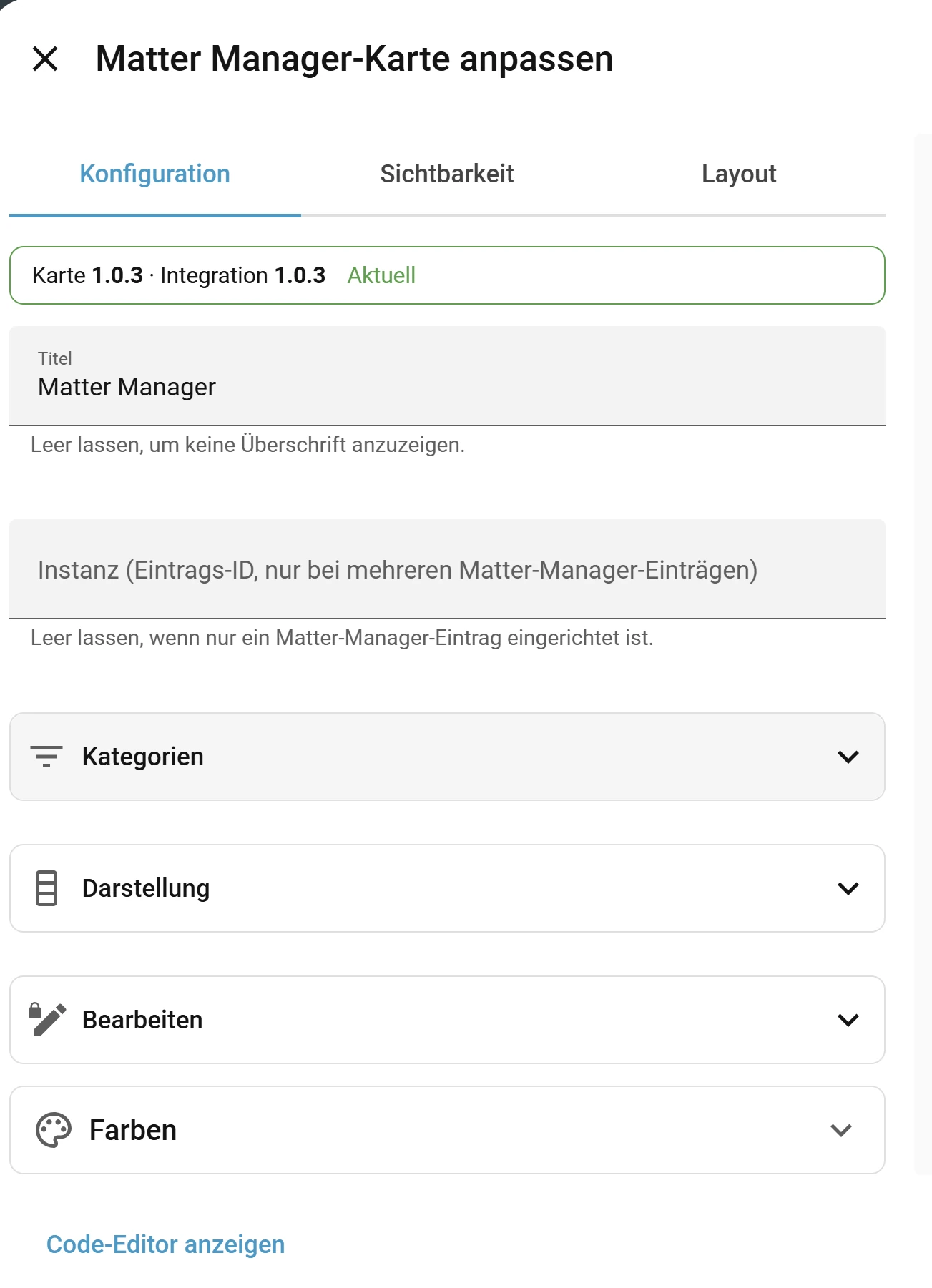
Matter Firmware Update: Prüfen und Installieren
Im Tab „Updates“ siehst du je Gerät die installierte und die verfügbare Firmware. „Alle prüfen“ und „Alle nacheinander installieren“ laufen als Hintergrundauftrag mit Fortschritt und Abbruch. Batteriegeräte holen Updates oft erst nach Stunden oder nach einem Tastendruck ab. „Alle installieren“ wartet pro Gerät bis zu zwei Stunden.
Matter Fabrics und Bindings
Der Tab „Fabrics“ zeigt, mit welchen Ökosystemen ein Gerät verbunden ist, etwa Apple Home, Google Home oder Alexa. Du kannst eine Verbindung zu einem fremden Ökosystem lösen oder ein Gerät für ein weiteres freigeben. Unter „Bindings“ siehst du Geräte-Verknüpfungen und kannst sie lösen oder neu anlegen. Deine eigene Fabric lässt sich nicht entfernen, damit Home Assistant den Zugriff nie verliert.
Automationen: Ereignisse und Services
Die Integration löst Ereignisse aus, zum Beispiel matter_manager_battery_low, matter_manager_device_offline und matter_manager_update_available. Beim Start wird nur der Ausgangszustand erfasst, du bekommst also keine Ereignisflut. Dazu gibt es die Services matter_manager.commission und matter_manager.check_updates.
triggers:
  - trigger: event
    event_type: matter_manager_battery_low
actions:
  - action: notify.mobile_app_handy
    data:
      message: "{{ trigger.event.data.name }}: Batterie {{ trigger.event.data.battery }} %"
Code-Hinweis: Verstehe und prüfe jeden Code, bevor du ihn einsetzt, auch wenn er von einer KI stammt. Nach Home-Assistant-Updates können Breaking Changes auftreten. Öffne keine Ports nach außen und lege Zugangsdaten in die secrets.yaml. Ersetze notify.mobile_app_handy durch deinen eigenen Notify-Dienst.
Sicherheit
Alle schreibenden Aktionen sind per WebSocket auf Administratoren beschränkt. Das Backend prüft Eingaben wie Setup-Code, Namenslänge und bekannte Geräte. Das Schalten ist auf Ein/Aus des OnOff-Clusters begrenzt, der Wert muss ein Wahrheitswert sein und das Gerät erreichbar. Beim Anlegen eines Bindings ergänzt die Integration einen Zugriffseintrag nur dann, wenn dort bereits ein Administrator-Eintrag existiert. Bildadressen werden gegen unsichere Schemata wie javascript: geprüft.
Teststand und bekannte Einschränkungen
- Nicht an echter Hardware getestet. Das gilt für Lesen, Schalten und Bilder.
- Schreibende Matter-Befehle (Bindings, Gerät hinzufügen, Pairing-Fenster, Fabric entfernen) sind ungeprüft. Je nach Matter-Server-Version kann das Format abweichen, dann bleibt die Funktion wirkungslos oder meldet einen Fehler. Lesende Funktionen sind davon nicht betroffen.
- Die Trefferquote der Bildbibliothek bei Matter-Geräten ist unbekannt. Der Abruf von
zigbee2mqtt.iokonnte in meiner Entwicklungsumgebung nicht geprüft werden. - Sensorwerte aktualisieren sich etwa einmal pro Minute.
- Signalstärke gibt es nur für WLAN- und Thread-Geräte. Bridge- und Ethernet-Geräte haben keinen Wert.
- Es gibt keine Gruppen. Die Kategorie heißt stattdessen „Fabrics“.
HA-Versions-Check
Stand: 14.10.2026. Der Matter Manager setzt Home Assistant 2025.6 oder neuer voraus. Getestet mit Home Assistant: 2026/09
Häufige Fragen
Brauche ich einen Matter Server?
Ja. Der Matter Manager spricht über die WebSocket-Schnittstelle mit dem Matter Server (API-Schema 8 oder neuer), also mit dem Add-on „Matter Server“ oder dem Container python-matter-server.
Läuft der Matter Manager lokal?
Ja, die Geräte steuerst du über deinen Matter Server. Extern gefragt wird nur bei GitHub (Versionsprüfung der Integration, alle 12 Stunden) und für die Gerätebilder bei zigbee2mqtt.io (vom Browser aus, abschaltbar mit show_images: false).
Kann ich Schlösser öffnen?
Nein. Schlösser sind bewusst nur lesbar. Geschaltet werden nur Ein/Aus-Funktionen.
Wie aktualisiere ich?
Über HACS, danach Home Assistant neu starten und den Browser-Cache leeren (Strg+F5). Ein Hinweis auf neue Versionen steht in der Karte unter dem Zahnrad im Abschnitt „App-Version“.
Geht es auch auf einem Wandtablet?
Ja. Mit read_only: true blendet die Karte alle Bedienelemente zum Ändern aus. Mit zoom skalierst du die Karte.
Download und Feedback
Den Matter Manager findest du auf GitHub. Fehlermeldungen und Ideen sind willkommen, gern als Issue im Repository oder in den Kommentaren hier.
Fazit
Der Matter Manager bringt Geräte, Batterie, Firmware, Fabrics und Bindings in eine Karte und kann seit 1.0.3 auch schalten und Geräte mit Bildern anzeigen. Ob alles an deinen echten Geräten so läuft wie in meinen Tests mit simulierten Daten, musst du mit mir zusammen herausfinden. Schreib mir, was bei dir klappt und was nicht.
Nächster Schritt:Home Assistant – Leitfaden (DE)
Bewerte diesen Beitrag
Dein Feedback ist mir wichtig! Hat dir der Beitrag geholfen oder fehlte dir etwas? Schreib’s mir gerne in die Kommentare oder bewerte den Artikel – so kann ich meine Inhalte noch besser machen.
Support & Hilfe
Du hast eine Frage oder brauchst Unterstützung? Über meinen Support kannst du ganz einfach ein Ticket erstellen – ich helfe dir so schnell wie möglich weiter.
Meine Produktempfehlungen für dich
Einige der folgenden Produktlinks sind sogenannte Affiliate-Links. Wenn du darüber etwas kaufst, erhalte ich eine kleine Provision – für dich bleibt der Preis natürlich gleich.

- ✔ Leistungsstarker Raspberry Pi 5 mit 8GB RAM: Ideal für anspruchsvolle Projekte wie Smart Home, Home Assistant oder Retro Gaming – flüssige Performance für Einsteiger und Profis.
- ✔ Hochwertiges 27W Netzteil: Stabile und zuverlässige Stromversorgung für Ihren Raspberry Pi 5.
- ✔ Gehäuse mit Lüfter: Schützt Ihren Raspberry Pi und sorgt für optimale Kühlung bei intensiver Nutzung.
- ✔ 128GB Speicherkarte: Bietet großzügigen Speicherplatz für Ihr Betriebssystem, Anwendungen und Dateien.
- ✔ USB-Kartenleser für Speicherkarten: Einfache und schnelle Einrichtung ihres Betriebssystem am PC oder Laptop.
- ✔ Aluminium-Kühlkörper: Zusätzliche Kühlung für eine zuverlässige Leistung und Langlebigkeit.
- ✔ 4K Micro-HDMI-Kabel 1 Meter: Perfekt für gestochen scharfe Videoausgabe auf kompatiblen 4K-Monitoren oder Fernsehern.
- ✔ Hochwertige db-tronic-Verpackung: Robuste und elegante Verpackung, ideal für sicheren Versand und als Geschenk geeignet.
- Vorgeflasht mit Z-Stack 3.x.0-Koordinator-Firmware
- Basis auf TI CC2652P + CP2102(N)
- Dieser zigbee 3.0 USB-Dongle-p als ZigBee-Gateway zur Verwaltung von Untergeräten in Open-Source-Plattformen mit HomeAssistant oder Zigbee2MQTT
- SMA-Schnittstelle externe Antenne,Aluminiumgehäuse reduziert effektiv Signalstörungen von Peripheriegeräten, +20dBm Ausgangsverstärkung
- Kann in ZigBee-Routing-Firmware flashen, als Router im ZigBee-Netzwerk die Netzwerkreichweite erweitern
- 1.SLZB-MR1: Ein Multi-Radio-, Dual-Antennen-Zigbee- und Thread-Koordinator basierend auf den Modulen CC2652P7 und EFR32MG21. Er integriert Zigbee und Thread in einem einzigen Gerät. Kann als Zigbee 3.0-Gateway in den Open-Source-Automatisierungsplattformen – Zigbee2MQTT, Home Assistant, ZHA – verwendet werden.
- 2.Funktioniert in beiden Modi – LAN und USB. Der Modus kann über die Firmware oder per Knopfdruck geändert werden.
- 3. Sie können einem Server beliebig viele Zigbee-Koordinatoren hinzufügen. So können Sie problemlos verschiedene Räume und Gebäude abdecken und sie mit derselben Home Assistant-Instanz verbinden.
- 4. Das Gerät kann entweder über PoE oder USB-C mit Strom versorgt werden.
- 5. Es gibt zwei separate Antennen - eine für jeden SoC - und beide sind mit Leistungsverstärkern ausgestattet, die eine Sendeleistung von über 20 dBm ermöglichen. Die Antennen selbst haben einen Gewinn von mindestens 5 dBi.
Transparenzhinweis
*Die mit Sternchen markierten Links sind sogenannte „Affiliate-Links“. Als Amazon-Partner verdiene ich an qualifizierten Verkäufen. Wird über diese ein Einkauf getätigt, werde ich mit einer kleinen Provision beteiligt – ohne das Kosten für dich entstehen. Vielen Dank für deinen Support!
Gerne darfst du aber auch meine Arbeit über eine Pay Pal Spende unterstützen.
Beitragsversion
Dieser Beitrag wird regelmäßig aktualisiert, um dir stets die aktuellsten Informationen zu bieten.
10/2026: Veröffentlichung des Beitrages