
In diesem Tutorialvideo zeige ich euch Schritt für Schritt, wie ihr den Mosquitto MQTT Broker installiert. Außerdem zeige ich, wie ihr überprüfen könnt, ob alles funktioniert.
Sie sehen gerade einen Platzhalterinhalt von YouTube. Um auf den eigentlichen Inhalt zuzugreifen, klicken Sie auf die Schaltfläche unten. Bitte beachten Sie, dass dabei Daten an Drittanbieter weitergegeben werden.
Mehr InformationenWas ist MQTT?
MQTT (Message Queuing Telemetry Transport) ist ein Netzwerkprotokoll, das speziell für die Machine-to-Machine-Kommunikation (M2M) entwickelt wurde. Es wird verwendet, um Telemetriedaten zu übertragen. Die Übertragung erfolgt über Nachrichten.
Ein Temperatursensor sendet beispielsweise seinen Status als Nachricht. Ein MQTT Broker empfängt den Status. Im Anschluss schaut der Broker, welches Endgerät welche Statusnachrichten erhält. Diese Nachrichten sind über den Topic gekennzeichnet. Der MQTT Broker dient somit als Schaltzentrale.
Installieren des Mosquitto Broker (MQTT Broker)
Der Mosquitto Broker wird über Einstellungen -> Add-ons -> Add-on Store -> Mosquitto Broker installiert.
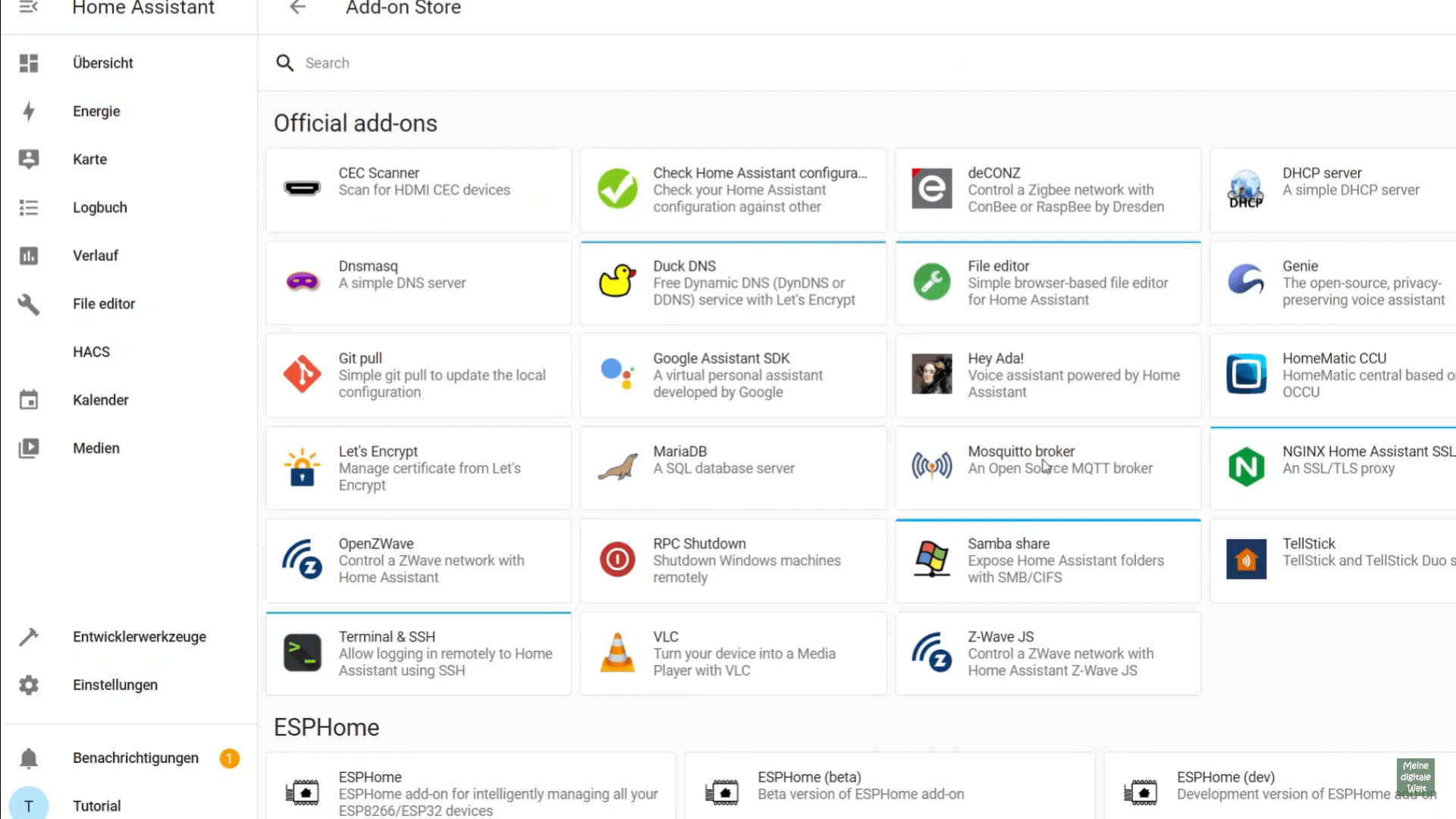
Im Anschluss sollte ein neuer Benutzer für den MQTT in Home Assistant eingerichtet werden. Dieses erfolgt über Einstellungen -> Personen -> Benutzer. Dem Benutzer sind dabei keine administrativen Rechte einzuräumen.
Anschließend ist Home Assistant neu zu starten. Nach dem Neustart ist das Add-on zu starten.
Unter Einstellungen -> Geräte und Dienste -> MQTT ist der Broker zu konfigurieren. Anschließend ist bei der hinzugefügten MQTT Integration auf Konfigurieren zu klicken. Beim Punkt Re-Configure MQTT ist der zuvor eingerichtete Benutzername und das Passwort einzutragen. Die nun folgenden MQTT Optionen können ohne Änderung übernommen werden.
Die Einrichtung des MQTT Broker kann getestet werden. Hierzu wird zunächst ein Topic bei „Anfangen zuzuhören“ manuell eingegeben. Nun wird unter identischem Topic Eine Payload eingetragen. Dieser Bereich stellt beispielsweise den Sensor dar.
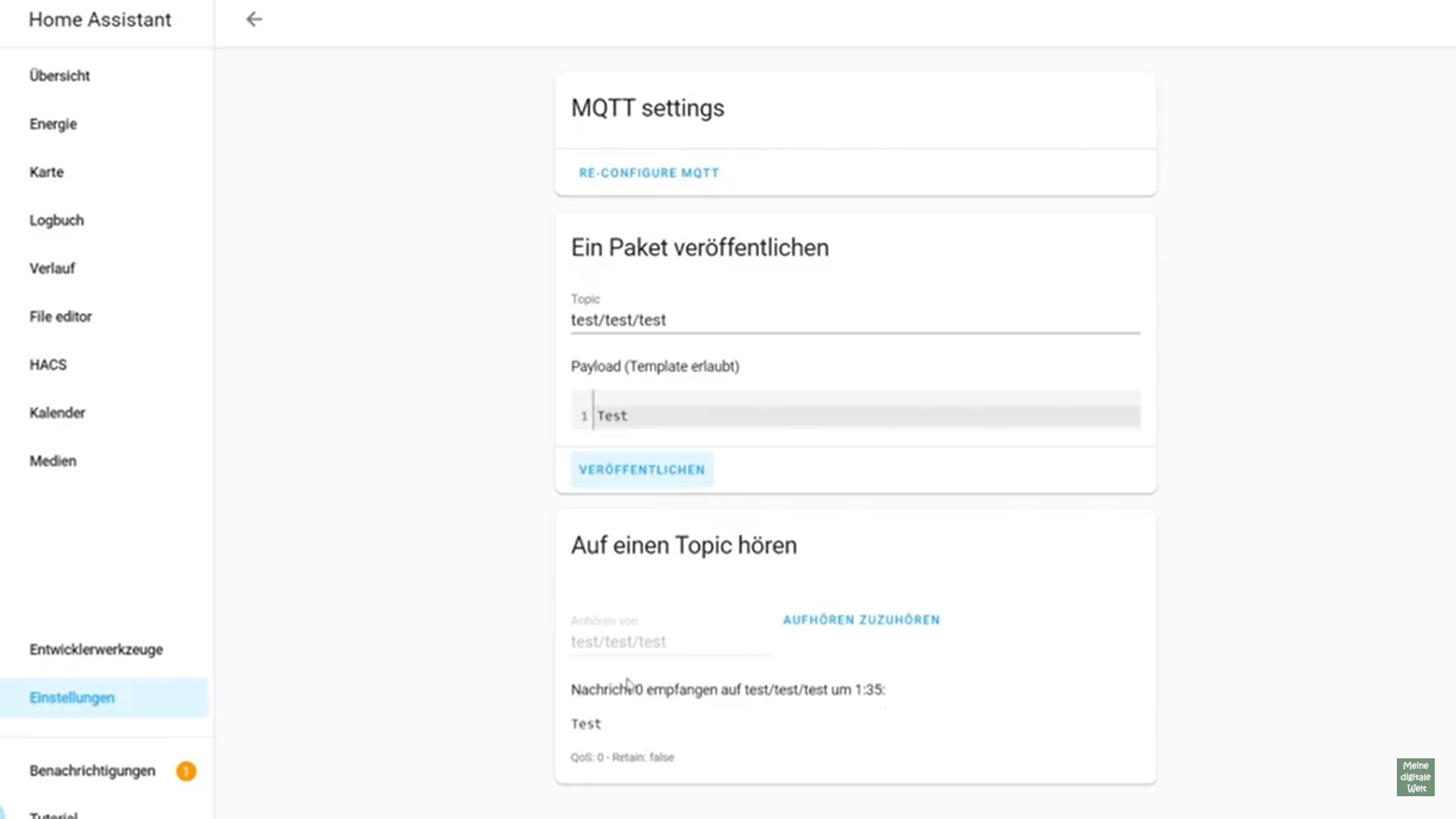
Im Bereich „auf einen Topic hören“ wird die empfangene Nachricht nun angezeigt. Der MQTT Broker funktioniert und kann eingesetzt werden.
MQTT im Einsatz kannst du in folgendem Bericht sehen (Robonect).
Habt ihr weitere Fragen zu diesem Thema, dann könnt ihr die Fragen gerne in den Kommentaren unterhalb dieses Beitrages stellen.
Nächster Schritt:Home Assistant – Leitfaden (DE)
Bewerte diesen Beitrag
Dein Feedback ist mir wichtig! Hat dir der Beitrag geholfen oder fehlte dir etwas? Schreib’s mir gerne in die Kommentare oder bewerte den Artikel – so kann ich meine Inhalte noch besser machen.
Support & Hilfe
Du hast eine Frage oder brauchst Unterstützung? Über meinen Support kannst du ganz einfach ein Ticket erstellen – ich helfe dir so schnell wie möglich weiter.
Meine Produktempfehlungen für dich
Einige der folgenden Produktlinks sind sogenannte Affiliate-Links. Wenn du darüber etwas kaufst, erhalte ich eine kleine Provision – für dich bleibt der Preis natürlich gleich.

- ✔ Leistungsstarker Raspberry Pi 5 mit 8GB RAM: Ideal für anspruchsvolle Projekte wie Smart Home, Home Assistant oder Retro Gaming – flüssige Performance für Einsteiger und Profis.
- ✔ Hochwertiges 27W Netzteil: Stabile und zuverlässige Stromversorgung für Ihren Raspberry Pi 5.
- ✔ Gehäuse mit Lüfter: Schützt Ihren Raspberry Pi und sorgt für optimale Kühlung bei intensiver Nutzung.
- ✔ 128GB Speicherkarte: Bietet großzügigen Speicherplatz für Ihr Betriebssystem, Anwendungen und Dateien.
- ✔ USB-Kartenleser für Speicherkarten: Einfache und schnelle Einrichtung ihres Betriebssystem am PC oder Laptop.
- ✔ Aluminium-Kühlkörper: Zusätzliche Kühlung für eine zuverlässige Leistung und Langlebigkeit.
- ✔ 4K Micro-HDMI-Kabel 1 Meter: Perfekt für gestochen scharfe Videoausgabe auf kompatiblen 4K-Monitoren oder Fernsehern.
- ✔ Hochwertige db-tronic-Verpackung: Robuste und elegante Verpackung, ideal für sicheren Versand und als Geschenk geeignet.

- Vorgeflasht mit Z-Stack 3.x.0-Koordinator-Firmware
- Basis auf TI CC2652P + CP2102(N)
- Dieser zigbee 3.0 USB-Dongle-p als ZigBee-Gateway zur Verwaltung von Untergeräten in Open-Source-Plattformen mit HomeAssistant oder Zigbee2MQTT
- SMA-Schnittstelle externe Antenne,Aluminiumgehäuse reduziert effektiv Signalstörungen von Peripheriegeräten, +20dBm Ausgangsverstärkung
- Kann in ZigBee-Routing-Firmware flashen, als Router im ZigBee-Netzwerk die Netzwerkreichweite erweitern

- 1.SLZB-MR1: Ein Multi-Radio-, Dual-Antennen-Zigbee- und Thread-Koordinator basierend auf den Modulen CC2652P7 und EFR32MG21. Er integriert Zigbee und Thread in einem einzigen Gerät. Kann als Zigbee 3.0-Gateway in den Open-Source-Automatisierungsplattformen – Zigbee2MQTT, Home Assistant, ZHA – verwendet werden.
- 2.Funktioniert in beiden Modi – LAN und USB. Der Modus kann über die Firmware oder per Knopfdruck geändert werden.
- 3. Sie können einem Server beliebig viele Zigbee-Koordinatoren hinzufügen. So können Sie problemlos verschiedene Räume und Gebäude abdecken und sie mit derselben Home Assistant-Instanz verbinden.
- 4. Das Gerät kann entweder über PoE oder USB-C mit Strom versorgt werden.
- 5. Es gibt zwei separate Antennen - eine für jeden SoC - und beide sind mit Leistungsverstärkern ausgestattet, die eine Sendeleistung von über 20 dBm ermöglichen. Die Antennen selbst haben einen Gewinn von mindestens 5 dBi.
Transparenzhinweis
*Die mit Sternchen markierten Links sind sogenannte „Affiliate-Links“. Als Amazon-Partner verdiene ich an qualifizierten Verkäufen. Wird über diese ein Einkauf getätigt, werde ich mit einer kleinen Provision beteiligt – ohne das Kosten für dich entstehen. Vielen Dank für deinen Support!
Gerne darfst du aber auch meine Arbeit über eine Pay Pal Spende unterstützen.
Beitragsversion
Dieser Beitrag wird regelmäßig aktualisiert, um dir stets die aktuellsten Informationen zu bieten.
08/2022: Veröffentlichung des Beitrages
10/2025: Aktualisierung des Beitrages
Hallo und vielen Dank für das tolle Video.
Hat alles geklpappt.
Wann kommt die Fortsetzung ?
Intergation und auslesen eines MQTT clients.
MfG Thomas
Moin Thomas.
Ich habe bei meinem Beitrag „Nous Smarte Steckdosen“ Nous smarte Steckdosen beschrieben, wie du MQTT einbindest. Außerdem kannst du beim Beitrag „MQTT Explorer“ MQTT Explorer dir alle MQTT Verbindungen anzeigen lassen. Beim Beitrag über das Robonect Modul Robonect habe ich die Einrichtung von MQTT beschrieben. Aktuell arbeite ich an der Integration von Zigbee Geräten über Zigbee2MQTT. Näheres kommt bald. Hast du noch Themenwünsche?
Endlich mal jemand, der richtig anschaulich vorgeht! Vielen Dank für die leicht nachvollziehbare und Verständnis schaffende Einführung!! Ich hätte auch einen Themenvorschlag:
Die Realisierung einer stufenlosen Heizstabsteuerung mit überschüssiger netzparallel eingespeister Energie (Windgenerator, Block-Heiz- Kraftwerk…) mit Smartmeter (Bereitstellung der Energieflußdaten -> mit MQTT Weiterleitung auf einen MQTT gesteuerten stufenlosen Leistungsregler….Damit könnte überschüssige Energie optimal abgeschöpft werden und die lästige Hin- und Herschalterei unterbleibt..
Vielen Dank für das Feedback. Die Verwendung eines Heizstabes hatte ich ebenfalls als Thema ins Auge gefasst. Ich musste jedoch feststellen, dass ein Einbau eines Heizstabes in meinen Speicher nicht möglich ist. Aufgrund der noch hohen Kosten eines neuen Speichers habe ich dieses Projekt erst einmal zur Seite gelegt.
Hallo
ich habe den MQTT Broker nach der anleitung in HO-Ass installiert
auch den explorer
der test nach deinem beispiel mit dem Broker funktioniert
aber mit dem Explorer wird kein Topic angezeigt
Wo muss ich suchen?
Nach mehreren/ sehr vielen Versuchgen weiss ichg nicht mehr weiter
Danke
Ich habe es nach Anleitung installtiert. Bei dem Test kommt aber diese Fehlermeldung:
Fehler beim Aufrufen des Diensts mqtt/publish. Error talking to MQTT: The client is not currently connected.
Was kann ich tun?
Hi,
Erstmal Danke für die ganzen Infos hier!
Ich bin totaler Neuling in diesem Thema und über diese Anleitung gestolpert. Leider konnten sich meine Geräte danach nicht mit dem Broker verbinden. Der Grund dafür war, dass ich nicht den erweiterten Modus für mein Profil aktiviert hatte und daher nur Personen, aber keine Benutzer einrichten konnte.
Den erweiterten Modus aktiviert man, indem man in der linken Seitenleiste auf seinen Benutzernamen klickt und dort den passenden Schalter umlegt. Vielleicht hilft das ja jemandem.