
(Werbung) Die Firma bitShake hat mir seinen IR Lesekopf bitShake Smart Meter Reader AIR zum Testen zur Verfügung gestellt. Mit dem IR Lesekopf liest du die Verbrauchswerte bzw. Einspeisewerte deines Stromzählers aus und überträgst die Daten per Tasmota bzw. MQTT in dein Home Assistant. In diesem Beitrag zeige ich dir eine Schritt für Schritt Anleitung für die Einrichtung des Sensors und der Integration in Home Assistant.
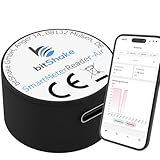
Installation des bitshake Smart Meter Reader AIR
Es folgt eine Schritt für Schritt Anleitung zur Installation des bitShake Smart Meter Reader AIR.
Einschalten
Verbinde den bitShake Smart Meter Reader AIR über ein USB-C Kabel mit einem USB-Netzteil. Suche im Anschluss im WLAN Netz nach tasmota-xxxxxxx-xxxx und verbinde dich mit dem Gerät.
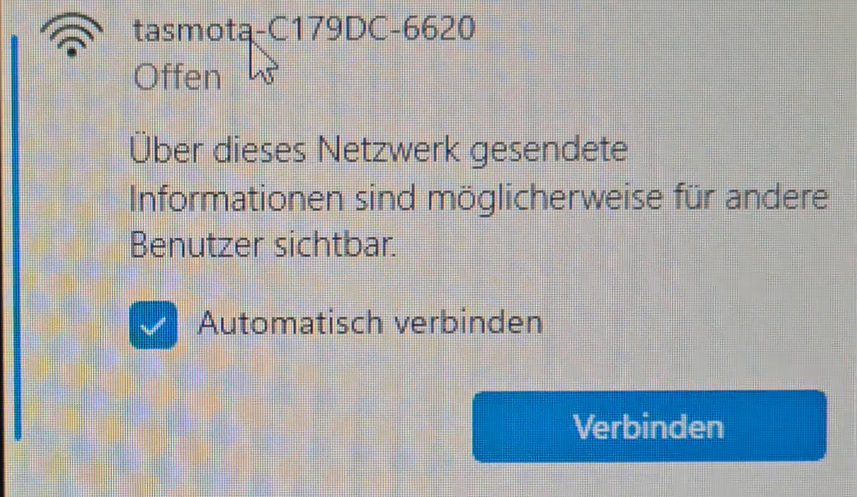
Nachdem eine Verbindung aufgebaut wurde, sollte sich ein Browser-Fenster mit der Tasmota Seite öffnen. Sollte dieses nicht der Fall sein, kannst du im Adressfeld des Browsers folgende Seite aufrufen.
Tasmota WLAN Verbindung
Wähle nun deine WLAN SSID aus. und gib bei Wifi Passwort das Passwort für dein WLAN ein. Klicke auf speichern. Wechsel nun in das ursprüngliche WLAN Netz zurück und rufe die soeben erstellte IP Adresse auf.
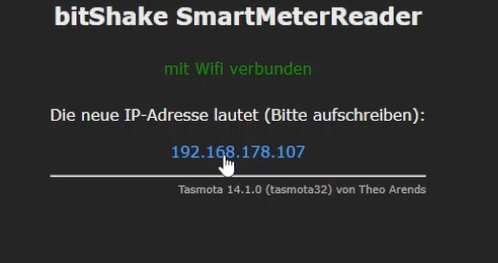
Aktiviere in deinem Router bitte die statischen IP Adressen, damit dein bitShake immer über dieselbe IP Adresse aufgerufen werden kann. In deinem Fritz!Box Router klickst du auf Netzwerk und dann auf die Registerkarte Netzwerkeinstellungen. Aktiviere die "erweiterte Ansicht" und klicke nun auf IPv4-Adressen. Dort aktivierst du nun den DHCP-Server und lege den Bereich fest, in dem IP-Adressen vergeben werden sollen.
Skript einfügen
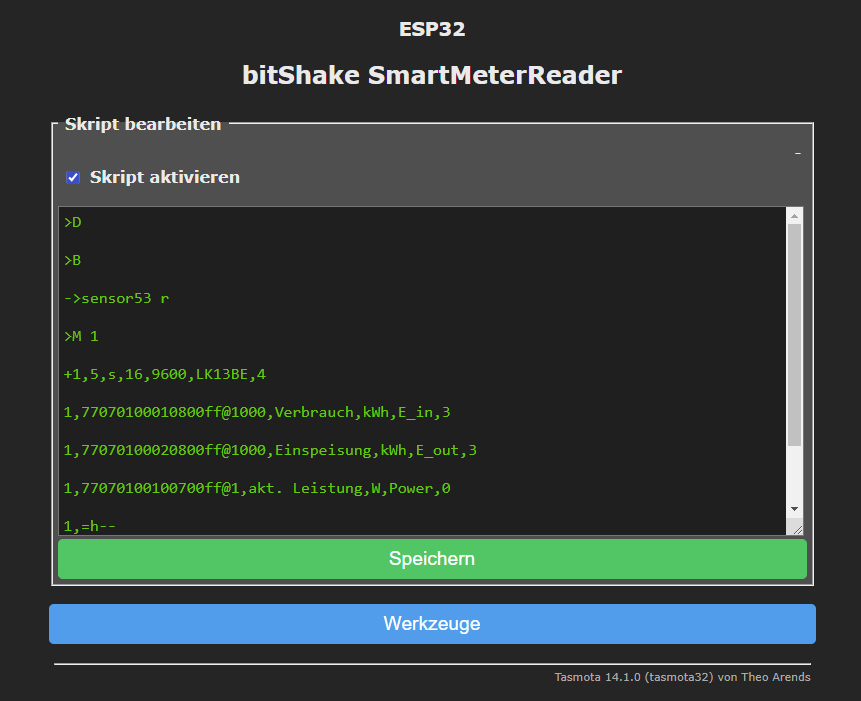
Gehe auf die Seite https://docs.bitshake.de und kopiere den Skripttext für deinen Stromzähler. Dieses Skript wird auf der Tasmotaseite (IP-Adresse des bitShake) unter Werkzeuge -> Skript konfigurieren eingefügt. Nun klickst du auf „Skript aktivieren“ und dann auf speichern.
Der Lesekopf muss mit „Kabel nach unten“ am Stromzähler, an der vorgesehenen Stelle, angebracht werden.
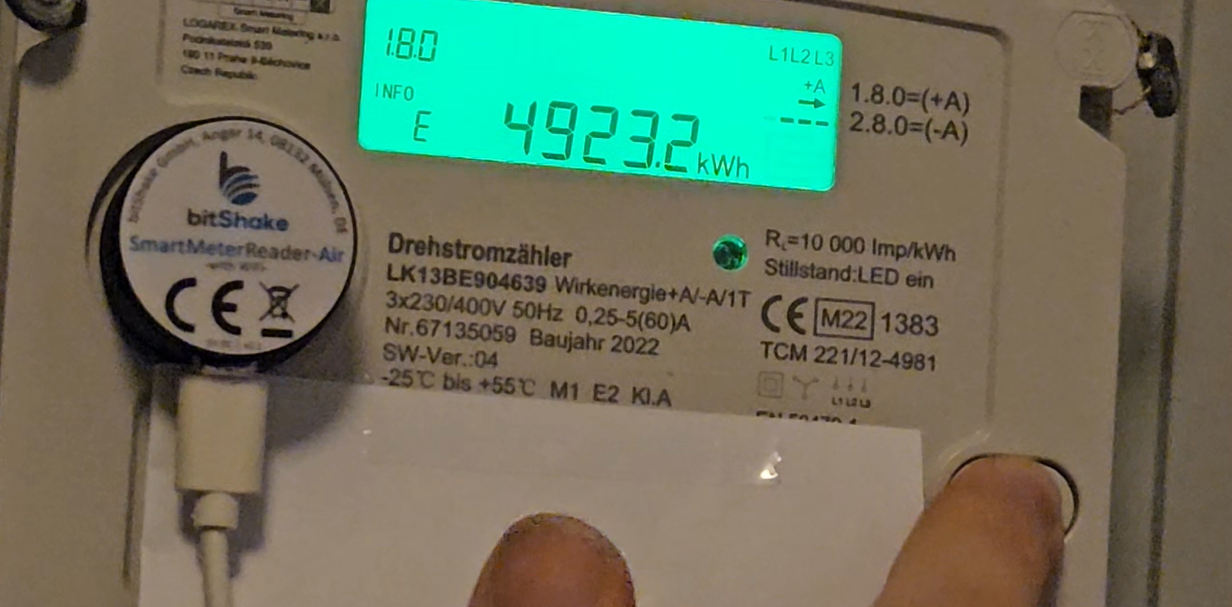
Aktuelle Leistung (Watt) anzeigen lassen
Sollte auf der Hauptseite der Tasmota Oberfläche nur der Verbrauch (kWh) und ggfls. die Einspeisung (kWh) angezeigt werden, solltest du von deinem Netzbetreiber die PIN für deinen Stromzähler anfordern. In deinem Stromzähler stellst du die PIN auf off und Inf auf on.
Integration in Home Assistant
In Home Assistant musst du zunächst den Mosquitto Broker installieren. Wie du dieses machst, habe ich dir in diesem Beitrag (MQTT) gezeigt.
Nun startest du Home Assistant über die Entwicklerwerkzeuge neu. Nach dem Neustart fügst du über Geräte und Dienste das Tasmota Gerät hinzu.
Sensoren für Energie Dashboard erstellen
Die über Tasmota hinzugefügten Sensoren werden nicht als Sensoren für das Energie Dashboard verwendet. Nun musst du Template Helfer hinzufügen.
In Home Assistant klickst du auf Einstellungen -> Geräte & Dienste -> Helfer. Nun fügst du einen Template Helfer hinzu. Nun wählst du „Template für einen Sensor“ aus. Du vergibst einen Namen.
Template bitShake Verbrauch
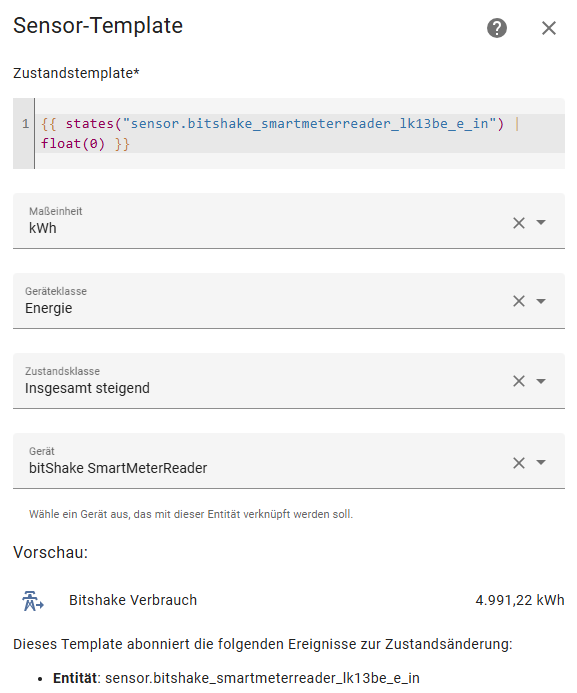
{{ states("sensor.sensor_des_bitShake_Verbrauch") | float(0) }}
bitShake Einspeisung
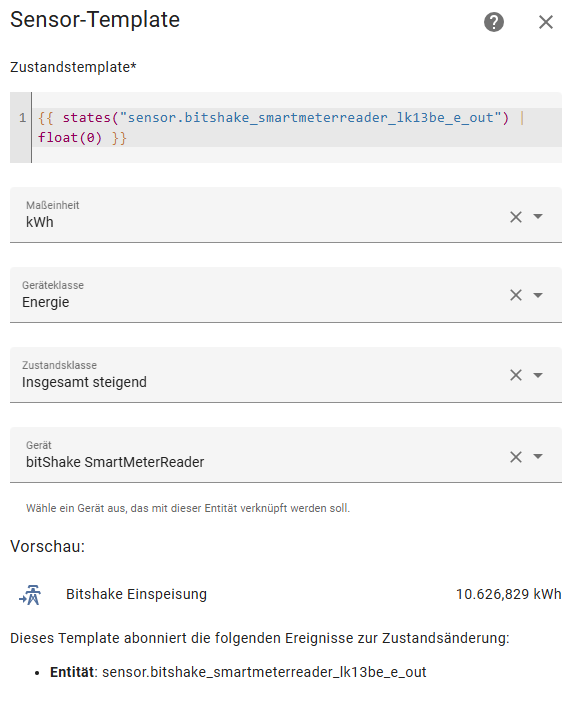
{{ states("sensor.sensor_des_bitShake_Einspeisung") | float(0) }}
bitShake aktueller Verbrauch
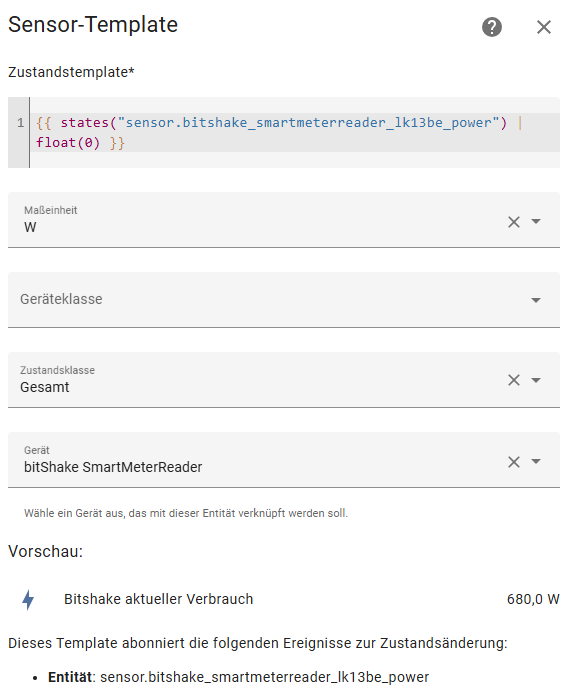
{{ states("sensor.sensor_des_bitShake_aktueller_Verbrauch") | float(0) }}
Zum Anzeigen des aktuellen Verbrauch empfehle ich dir den HACS Integration Power Flow Card Plus.
Intervall der gesendeten Daten verkürzen
Du kannst den Intervall, in dem die Daten übermittelt werden, verkürzen. Auf der Tasmotaseite klickst du auf Einstellungen -> Logging Einstellungen. Unter Telemetrieperiode wird der Zeitraum definiert, indem MQTT Daten an Home Assistant sendet.
Nächster Schritt:Home Assistant – Leitfaden (DE)
Bewerte diesen Beitrag
Dein Feedback ist mir wichtig! Hat dir der Beitrag geholfen oder fehlte dir etwas? Schreib’s mir gerne in die Kommentare oder bewerte den Artikel – so kann ich meine Inhalte noch besser machen.
Support & Hilfe
Du hast eine Frage oder brauchst Unterstützung? Über meinen Support kannst du ganz einfach ein Ticket erstellen – ich helfe dir so schnell wie möglich weiter.
Meine Produktempfehlungen für dich
Einige der folgenden Produktlinks sind sogenannte Affiliate-Links. Wenn du darüber etwas kaufst, erhalte ich eine kleine Provision – für dich bleibt der Preis natürlich gleich.

- ✔ Leistungsstarker Raspberry Pi 5 mit 8GB RAM: Ideal für anspruchsvolle Projekte wie Smart Home, Home Assistant oder Retro Gaming – flüssige Performance für Einsteiger und Profis.
- ✔ Hochwertiges 27W Netzteil: Stabile und zuverlässige Stromversorgung für Ihren Raspberry Pi 5.
- ✔ Gehäuse mit Lüfter: Schützt Ihren Raspberry Pi und sorgt für optimale Kühlung bei intensiver Nutzung.
- ✔ 128GB Speicherkarte: Bietet großzügigen Speicherplatz für Ihr Betriebssystem, Anwendungen und Dateien.
- ✔ USB-Kartenleser für Speicherkarten: Einfache und schnelle Einrichtung ihres Betriebssystem am PC oder Laptop.
- ✔ Aluminium-Kühlkörper: Zusätzliche Kühlung für eine zuverlässige Leistung und Langlebigkeit.
- ✔ 4K Micro-HDMI-Kabel 1 Meter: Perfekt für gestochen scharfe Videoausgabe auf kompatiblen 4K-Monitoren oder Fernsehern.
- ✔ Hochwertige db-tronic-Verpackung: Robuste und elegante Verpackung, ideal für sicheren Versand und als Geschenk geeignet.

- Vorgeflasht mit Z-Stack 3.x.0-Koordinator-Firmware
- Basis auf TI CC2652P + CP2102(N)
- Dieser zigbee 3.0 USB-Dongle-p als ZigBee-Gateway zur Verwaltung von Untergeräten in Open-Source-Plattformen mit HomeAssistant oder Zigbee2MQTT
- SMA-Schnittstelle externe Antenne,Aluminiumgehäuse reduziert effektiv Signalstörungen von Peripheriegeräten, +20dBm Ausgangsverstärkung
- Kann in ZigBee-Routing-Firmware flashen, als Router im ZigBee-Netzwerk die Netzwerkreichweite erweitern

- 1.SLZB-MR1: Ein Multi-Radio-, Dual-Antennen-Zigbee- und Thread-Koordinator basierend auf den Modulen CC2652P7 und EFR32MG21. Er integriert Zigbee und Thread in einem einzigen Gerät. Kann als Zigbee 3.0-Gateway in den Open-Source-Automatisierungsplattformen – Zigbee2MQTT, Home Assistant, ZHA – verwendet werden.
- 2.Funktioniert in beiden Modi – LAN und USB. Der Modus kann über die Firmware oder per Knopfdruck geändert werden.
- 3. Sie können einem Server beliebig viele Zigbee-Koordinatoren hinzufügen. So können Sie problemlos verschiedene Räume und Gebäude abdecken und sie mit derselben Home Assistant-Instanz verbinden.
- 4. Das Gerät kann entweder über PoE oder USB-C mit Strom versorgt werden.
- 5. Es gibt zwei separate Antennen - eine für jeden SoC - und beide sind mit Leistungsverstärkern ausgestattet, die eine Sendeleistung von über 20 dBm ermöglichen. Die Antennen selbst haben einen Gewinn von mindestens 5 dBi.
Transparenzhinweis
*Die mit Sternchen markierten Links sind sogenannte „Affiliate-Links“. Als Amazon-Partner verdiene ich an qualifizierten Verkäufen. Wird über diese ein Einkauf getätigt, werde ich mit einer kleinen Provision beteiligt – ohne das Kosten für dich entstehen. Vielen Dank für deinen Support!
Gerne darfst du aber auch meine Arbeit über eine Pay Pal Spende unterstützen.
Beitragsversion
Dieser Beitrag wird regelmäßig aktualisiert, um dir stets die aktuellsten Informationen zu bieten.
11/2024: Veröffentlichung des Beitrages
09/2026: Aktualisierung des Beitrages
Hmm…
warum zeigt mir BitShake den korrekten Wert an, aber im Energie Board ist er doppelt so hoch ?
Die Berechnung in € ist auch nicht korrekt…
LG
Dietmar
Da das ein ganz normaler ESP32 ist (das ist ja gerade der Grund, warum ich das Ding von bitShake gekauft habe) und die Dokumentation ja praktisch in der Tasmota-Oberfläche zu finden ist, kann man auch gleich ESPhome nehmen, wenn man die Daten auf dem Home Assistant verwerten will. Damit gehen dann auch ein paar Dinge wirklich einfacher und man hat eine Integration weniger.
Hallo,
ich nutze den Bitshake auf einem Multical 403 Kalorienzähler, doert ist auch ein Wasserzähler angeschlossen (intern bei puls in A ), aber ich schaffe es nicht diesen Wert auszulesen, hat jemand eine Idee?
Hallo,
ich bin neu im Home Assisatn benutezn.
ich habe meine Strom sensor eingebunden und heute habe ich drauf geschaut und es hat aufeinmal ein ausschlag zur 0 und somit ist die statsitik ja nicht mehr richtig und alles fehlerhaft.
Wie kann man den wert löschen oder korrigiert bekommen?
Habe aber im Home Assist, keim SQliteWeb gefunden nur phpMyAdmin aber das läuft nicht bei mir.
Danke vorab schon mal.
Grüße Lars