
FRITZ!Box Netzwerk ist eine kostenlose Integration für Home Assistant, die alle Geräte aus dem FRITZ!Box-Heimnetz als sortierbare, durchsuchbare Dashboard-Karte anzeigt – mit IP- und MAC-Adresse, Verbindungsart, Home-Assistant-Gerätenamen und vielem mehr. Seit dem ersten Beitrag ist viel dazugekommen: Mesh-Gruppe, Gast-WLAN-QR-Code, Filter nach IP-Bereichen, Hersteller, Funkband und einige experimentelle Steuerfunktionen. Mit Version 2.0.0 kommen jetzt Reiter für Online-Monitor und Mesh, FRITZ!Box-Infos mit Temperatur, eine Schätzung des Datenverbrauchs je Gerät und die optionale Anbindung ans Notification Center dazu. In diesem Beitrag erkläre ich alle Funktionen im Detail (Stand: Version 2.0.0), sage ehrlich, was ich an echter Hardware geprüft habe und was nicht, und beantworte häufige Fragen.
Ausführliche Dokumentation: Alle Kapitel von der Installation bis zur Fehlerbehebung findest du in der Online-Dokumentation: doku.meinesmartewelt.de/FRITZ!Box_Netzwerk (öffnet in einem neuen Fenster).
Was ist FRITZ!Box Netzwerk?
Die Integration liest über die lokale TR-064-Schnittstelle deiner FRITZ!Box aus, welche Geräte im Heimnetz bekannt sind, und stellt sie als eine übersichtliche Tabelle auf dem Home-Assistant-Dashboard dar. Es ist kein Add-on und kein MQTT-Broker nötig – die Integration läuft auf jeder Home-Assistant-Installation (Core, Container, Supervised oder HA OS). Die passende Lovelace-Karte bringt sie gleich mit und trägt sie automatisch als Ressource ein; eine separate Installation der Karte ist nicht erforderlich.
- Lokal & datensparsam: Kommunikation ausschließlich mit der FRITZ!Box im eigenen Netz, keine Cloud.
- Fertige Karte inklusive: vollständig über die Oberfläche konfigurierbar.
- Mehrsprachig: Deutsch, Englisch und Niederländisch.
Voraussetzungen
- Home Assistant 2024.11 oder neuer
- Eine FRITZ!Box mit aktiviertem „Zugriff für Anwendungen zulassen“ (Heimnetz → Netzwerk → Netzwerkeinstellungen)
- Ein FRITZ!Box-Benutzer mit der Berechtigung „FRITZ!Box Einstellungen“
- HACS, wenn du die Integration bequem installieren und aktualisieren willst
Installation über HACS
- In HACS → Menü oben rechts → Benutzerdefinierte Repositories das Repository
https://github.com/Meine-smarte-Welt/fritzbox_netzwerkals Kategorie Integration hinzufügen. - „FRITZ!Box Netzwerk“ installieren und Home Assistant neu starten.
- Unter Einstellungen → Geräte & Dienste → Integration hinzufügen die FRITZ!Box mit einem Benutzer einrichten, der die Berechtigung „FRITZ!Box Einstellungen“ besitzt.
- Eine Karte hinzufügen → FRITZ!Box Netzwerk auswählen → den Sensor mit der Geräteliste wählen.
Update: Über HACS aktualisieren, Home Assistant neu starten und den Browser-Cache leeren (Strg+F5), sonst zeigt der Browser noch die alte Karte. HACS zeigt neue Versionen manchmal erst nach „Informationen aktualisieren“.

- Innovatives 4x4-Wi-Fi 7 (WLAN BE) mit 11.530 MBit/s (6GHz) + 5.760 MBit/s (5 GHz) + 1.200 MBits (2,4 GHz) für ultraschnelles, stabiles und effizientes WLAN sowie Höchstleistungen im Heimnetz mit einer Vielzahl an WLAN-Endgeräten
- Premium-Router mit Flexibilität am Anschluss: unterstützt die Glasfaserstandards GPON bis 2,5 GBit/s und AON bis 1 GBit/s sowie DSL inklusive Supervectoring 35b bis 300 MBit/s
- Leistungsstarke WLAN-Mesh Zentrale: automatische Zusammenlegung eingesetzter FRITZ!-Produkte zu einem intelligenten WLAN-Netz mit optimaler Leistung; DECT ULE und Zigbee Integration für die einfache Einbindung von Smart Home Geräten unterschiedlicher Hersteller ins Heimnetz, u. a. FRITZ!DECT 302 und FRITZ!DECT 200
- Gigabit-LAN-Anschlüsse und integrierter Mediaserver (USB, NAS) für anspruchsvolle Breitbandanwendungen, Virtual Reality, Cloud Computing und Gaming; Telefonanlage für IP-basierte Anschlüsse sowie ein analoger Telefon-Anschluss (bis zu 6 Schnurlostelefone, 5 integrierte Anrufbeantworter inkl. Voice-to-Mail)
- Lieferumfang: FRITZ!Box 5690 Pro, 4 m Glasfaserkabel (LC/APC-LC/APC), 4 m DSL-Kabel, 1,5 m LAN-Kabel, 1 x Netzteil, 1x FRITZ!SFP AON, 1x FRITZ!SFP GPON, Kurzanleitung, FRITZ!-Notiz

- Innovatives und schnelles WiFi 6 ausgelegt für ein anspruchsvolles Heimnetz mit einer Vielzahl an gleichzeitig verwendeten WLAN-Endgeräten
- Intelligente und automatische Bandauswahl im laufenden Betrieb: Drei Funkeinheiten für ein High-End WLAN mit bis zu 6.000 MBit/s (WLAN AX)
- Ultraschneller Gigabit-LAN-Anschluss für den Aufbau einer LAN-Brücke oder für Netzwerkgeräte ohne WLAN-Funktion
- WLAN Mesh: Mehrere WLAN-Zugangspunkte werden zu einem WLAN-Netz mit optimaler Leistung zusammengefasst, kompatibel zu allen gängigen WLAN-Routern, einfache und sichere WLAN-Einrichtung per Knopfdrucküber WPS
- Lieferumfang: FRITZ!Repeater 6000, Installationsanleitung, 1x Netzwerkkabel und 1x Netzteil

- Erhöht schnell und einfach die DECT-Reichweite, ideal für alle FRITZ!Box-Modelle mit integrierter DECT-Basis
- Mit FRITZ!Box als Basisstation DECT-Repeating auch für HD-Telefonie, Internetradio, Podcasts und RSS sowie abhörsicheres Telefonieren
- Mehrere Telefonate gleichzeitig über große Distanzen, Reichweite durch Einsatz weiterer Repeater in jede Richtung erweiterbar
- Kompatibel zu DECT-Basisstationen anderer Hersteller (GAP-Standard) mit aktivierter Repeater-Funktion
- Lieferumfang: FRITZ!DECT Repeater 100, Installationsanleitung

- Komfort-Schnurlostelefon mit Full-Duplex-Freisprechen und intuitiver Menüführung für alle FRITZ!Box-Modelle mit DECT-Basisstation
- Übersichtliche Menüs auf hochwertigem Farbdisplay (2,4“), Telefonbücher für bis zu 300 Einträge, mehrere Anrufbeantworter mit Fernabfrage, bis zu 16 Stunden Gesprächsdauer, bis zu 10 Tage Stand-by
- Nutzung von Internetdiensten: E-Mails, Webradio, Feeds, Podcasts sowie Live Bild von Webcams, Komfortdienste wie Weckruf, Rufumleitung und Babyfon
- Steuerung von FRITZ!Box-Funktionen, z. B. WLAN-Schaltung, Smarthome-Anwendungen, Wiedergabefunktion des Mediaservers, sowie Taste für Schnellzugriff auf frei belegbare Favoriten
- Regelmäßig, kostenfreie Updates per Tastendruck für höchste Sicherheit und neue Funktionen sowie Eco-Funktionen, wie Helligkeits- und Bewegungssensor für energieeffizienten Display-Betrieb und Funkabschaltung im Stand-by-Betrieb
- Lieferumfang: FRITZ!Fon X6 Black, Ladestation mit integriertem Netzteil zum Anschluss an das 230-Volt-Stromnetz, Li-ion Akku Pack, gedruckte deutschsprachige Kurzanleitung

- WLAN-Router mit integriertem Glasfasermodem für einen direkten Anschluss an alle in Deutschland gängigen Glasfaseranschlüsse, die passenden FRITZ!SFP-Module AON und GPON sind im Lieferumfang enthalten
- Mehr Performance, Flexibilität und stabilste Verbindungen mit modernem Wi-Fi 6: WLAN (4x4) mit bis zu 2.400 MBit/s (5 GHz) und 1.200 MBit/s (2,4 GHz) für eine Vielzahl an Endgeräten und parallelen Anwendungen
- Mesh Master-Funktion: die FRITZ!Box fasst verteilte WLAN-Zugangspunkte (z. B. mehrere FRITZ!Repeater) zu einem intelligenten WLAN-Netz zusammen und steuert sie so, dass die genutzten Endgeräte im Heimnetz immer am Zugangspunkt mit der besten Verbindung angemeldet sind
- VoIP-Telefonanlage mit vielseitigen Komfortfunktionen für alle Telefone (Analog-, DECT- und IP-Telefone) sowie DECT-Basis für bis zu sechs Schnurlos-Telefone und zur Steuerung von Smarthome-Geräten, z. B. die schaltbaren Steckdosen FRITZ!DECT 200/210 oder der Heizkörperregler FRITZ!DECT 302
- 4 ultraschnelle Gigabit-LAN-Anschlüsse für Computer, Fernseher und andere Netzwerk-Geräte, 1x 2,5 Gigabit-WAN-Anschluss, 2x USB 3.0-Anschluss für Drucker und Speicher im Netz, SFP-Cage für ein FRITZ!SFP Modul
- Lieferumfang: FRITZ!Box 5590 Fiber, 1x FRITZ!SFP AON, 1x FRITZ!SFP GPON, 1x Netzteil, 4m Glasfaserkabel (LC/APC - LC/APC), 1,5m LAN-Kabel, Installationsanleitung
Funktionen im Detail
Geräteübersicht als Tabelle
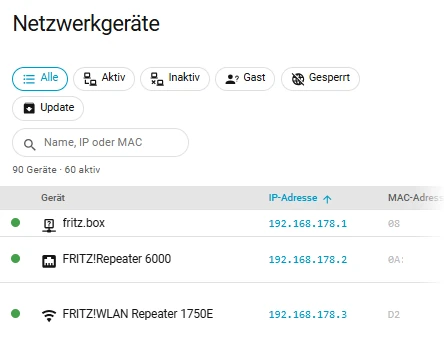
Alle bekannten Netzwerkgeräte erscheinen in einer einzigen Tabelle. Standardmäßig siehst du Status (verbunden/nicht verbunden als farbigen Punkt), den Gerätenamen, die IP-Adresse, die MAC-Adresse, die Verbindungsart (z. B. „LAN 2“ oder „WLAN“) und den zugeordneten Home-Assistant-Gerätenamen. Der IP-Typ zeigt „fest“ oder „dynamisch“ – entschieden wird anhand der DHCP-Restlaufzeit, weil die FRITZ!Box auch dauerhaft zugewiesene Adressen als „DHCP“ meldet.
Sortieren, filtern und suchen
Ein Klick (oder Enter) auf eine Spaltenüberschrift sortiert nach dieser Spalte, ein zweiter Klick dreht die Richtung um. IP-Adressen werden dabei numerisch korrekt sortiert, sodass 192.168.178.9 vor 192.168.178.10 steht. Über die Filterleiste lässt sich nach Alle, Aktiv, Inaktiv, Gast, Gesperrt, Update, Feste IP und VPN (neu in 2.0.0) filtern; dazu kommen Neu (7 Tage) und Lange offline. Jeder Button ist einzeln ausblendbar, und welcher Filter beim Laden aktiv ist, legst du selbst fest. Das Suchfeld durchsucht Name, IP-Adresse, MAC-Adresse, Modell und Home-Assistant-Namen gleichzeitig; mit * und ? funktionieren auch Muster wie 192.168.3.*.
Spalten frei wählbar
Über ein Dutzend Spalten stehen zur Verfügung und lassen sich einzeln ein- oder ausblenden: Status, Gerät, IP-Adresse, MAC-Adresse, Hersteller, Verbindung, Funkband, Home Assistant, IP-Typ (fest/dynamisch inkl. Lease-Restzeit), Internetzugang (Kindersicherung), Firmware-Update, Tempo, Modell, Gerätetyp, „Zuletzt online“ und – neu in 2.0.0, nur wenn Messwerte vorliegen – „Daten (7 Tage)“. Im kompakten Modus bleibt jede Zeile einzeilig.
IP-Filter: das Netz auf mehrere Karten verteilen
Hast du dein Heimnetz in Teilnetze gegliedert, musst du nicht alles in einer Tabelle zeigen. Mit dem IP-Filter bekommt jede Karte nur die Geräte eines Bereichs, zum Beispiel 192.168.2.*. Mehrere Muster trennst du mit Komma oder Leerzeichen, ein vorangestelltes ! schließt aus. So baust du dir je eine Karte für Netzwerktechnik, Drucker oder Lichter.
Hersteller und Funkband
Die Herstellerspalte ordnet jeder MAC-Adresse einen Hersteller zu – aus einer mitgelieferten IEEE-Liste, ohne Internetzugriff. Das hilft, Geräte mit unklarem Namen zu erkennen; zufällige „Private WLAN-Adressen“ werden als solche markiert. Die Liste lässt sich aktualisieren und um eigene Zuordnungen ergänzen. Die Spalte Funkband zeigt, ob ein WLAN-Gerät gerade im 2,4-, 5- oder 6-GHz-Band hängt. Das ist nur eine Anzeige: Einem Gerät ein Band fest zuzuweisen, kann die FRITZ!Box nicht.
Etikett, Notiz, Gruppieren und CSV-Export
Jedes Gerät kann ein eigenes Etikett, eine Notiz und die Markierung „reserviert“ bekommen. Die Liste lässt sich gruppieren (zum Beispiel nach Verbindungsart oder, seit 1.9.0, nach Mesh-Verbindung), als CSV exportieren, und die Karte merkt sich deine zuletzt gewählte Ansicht.
Detail-Popup je Gerät
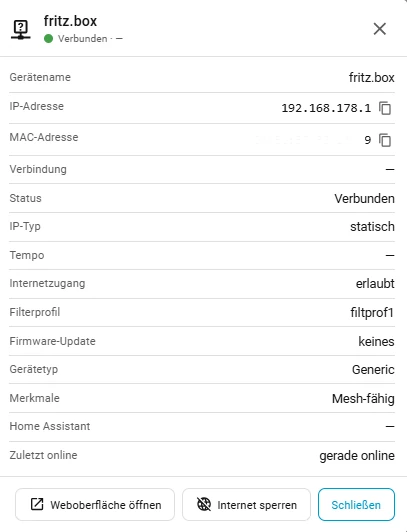
Ein Klick auf eine Zeile öffnet ein Popup mit allen Feldern des Geräts – auch denen, die auf schmalen Karten gerade nicht sichtbar sind. IP- und MAC-Adresse lassen sich per Knopf in die Zwischenablage kopieren, der Gerätename lässt sich direkt im Popup ändern. Je nach Gerät bietet das Popup zusätzlich die Aktionen Weboberfläche öffnen, In Home Assistant öffnen und Aufwecken (Wake-on-LAN).
Direkte Verknüpfungen: IP und Home-Assistant-Gerät
Ein Klick auf die IP-Adresse öffnet die Weboberfläche des Geräts in einem neuen Browser-Tab (sofern erreichbar). Ein Klick auf den Home-Assistant-Gerätenamen springt direkt zur Geräteseite in Home Assistant. Die Zuordnung zwischen FRITZ!Box-Gerät und Home-Assistant-Gerät erfolgt automatisch über die MAC-Adresse – bewusst nicht über Namensähnlichkeit, damit nichts falsch geraten wird.
„Zuletzt online“
Diese Spalte zeigt, wann ein Gerät zuletzt aktiv war. Die FRITZ!Box liefert diesen Zeitstempel nicht selbst – die Integration schreibt ihn deshalb ab der Installation mit und speichert ihn dauerhaft, sodass er einen Neustart übersteht. Angezeigt wird er relativ („vor 3 min“, „gestern“) oder als Datum; aktive Geräte zeigen „jetzt online“.
Mesh: FRITZ!Box und Repeater als Gruppe
Hast du Repeater im Mesh, zeigt die Karte FRITZ!Box und Repeater als eine Gruppe mit Online-Zähler und Status jedes Geräts; dazu gibt es den Sensor sensor.<name>_mesh. Ein Button startet alle FRITZ!-Geräte neu – erst die Repeater, die Box zuletzt. Die Spalte Verbunden über zeigt samt Verbindungsrate, an welchem Mesh-Nachbarn ein Gerät hängt. Seit 1.9.0 kannst du die Liste nach genau dieser Verbindung gruppieren (group_by: mesh), und Repeater werden zusätzlich über die Mesh-Topologie der Box erkannt, nicht nur über den Modellnamen. Eine Signalstärke in dBm liefert die Box an dieser Stelle nicht. Seit 2.0.0 gibt es dazu außerdem einen eigenen Mesh-Reiter (siehe unten).
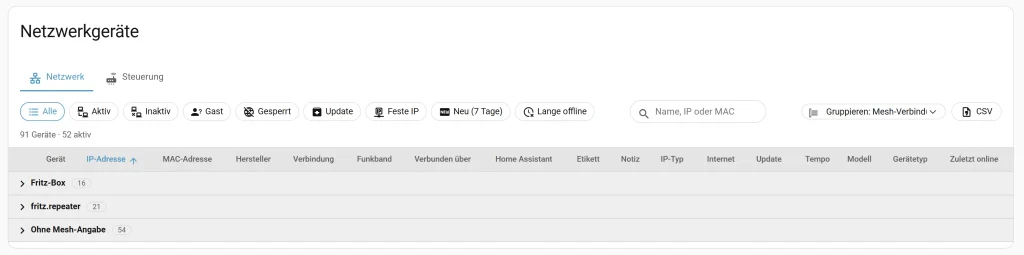
Reiter: Netzwerk, Online-Monitor, Mesh und Einstellungen (neu in 2.0.0)
Mit dem Editor-Schalter Kategorien als Tabs anzeigen (YAML: show_tabs, standardmäßig aus) teilt sich die Karte in Reiter. Jeder Reiter zeigt nur seine eigenen Elemente, nichts steht doppelt. Reiter ohne Daten werden gar nicht erst angelegt, und Einstellungen (früher „Steuerung“) ist immer der letzte. Ohne Reiter verhält sich die Karte wie bisher.
| Reiter | Inhalt | Erscheint |
|---|---|---|
| Netzwerk | Filterleiste, Suche, Geräteliste | immer |
| Online-Monitor | Raten mit Verlauf, Priorität, größte Verbraucher | mit Datenverbrauchs-Erfassung |
| Mesh | Box, Repeater und verbundene Geräte | ab einem Repeater |
| Einstellungen | WLAN, MAC-Filter, Neustart, FRITZ!Box-Infos | immer, zuletzt |
Online-Monitor: die größten Verbraucher im Blick (neu in 2.0.0)
Der Reiter zeigt die aktuelle Download- und Upload-Rate mit Verlauf, die Auslastung nach Priorität, die größten Verbraucher, die Verbindungsdetails und die Online-Zähler. Ein Tipp auf einen der größten Verbraucher öffnet das Popup des Geräts. Zugangsname und Passwort aus den Verbindungsdetails übernimmt die Integration nie.

Ehrlich dazu: Das Datenformat von Verbindungsdetails und Online-Monitor habe ich an einer FRITZ!Box 5690 Pro (FRITZ!OS 8.40) im Browser nur lesend nachvollzogen. Wie die Online-Zähler aufgebaut sind, weiß ich nicht; die Karte liest sie tolerant. Ob sie bei dir erkannt werden, zeigt sich erst im Test.
Datenverbrauch je Gerät (experimentell, neu in 2.0.0)
Die Option Datenverbrauch je Gerät erfassen (standardmäßig aus) beantwortet die Frage, welches Gerät in der letzten Woche wie viel übertragen hat. TR-064 liefert dafür keine Zahlen. Die Integration liest deshalb die Datenraten aus dem Online-Monitor der Box und rechnet sie zu Tages- und 7-Tage-Summen auf. Das sind Schätzungen, keine Zählerstände der Box.
- Voraussetzung: In der FRITZ!Box muss je Gerät „Internet-Datenraten speichern“ eingeschaltet sein (Heimnetz → Netzwerk → Gerät). Geräte ohne diese Einstellung erscheinen nicht.
- Zeitraum: Gezählt wird ab dem Einschalten der Option. Eine volle Woche gibt es erst nach sieben Tagen.
- Einheit: Ich gehe von Byte pro Sekunde aus; an einer FRITZ!Box 5690 Pro passt die Größenordnung, ein genauer Abgleich steht aus. Stimmen die Zahlen bei dir nicht, stellst du in den Optionen auf Bit pro Sekunde um.
- Ergebnis: Sensoren für Status, Summe über sieben Tage, größten Verbraucher sowie je Gerät „Daten 7 Tage“ und „Daten heute“. In der Karte gibt es die Spalte „Daten (7 Tage)“ (ausblendbar mit
show_traffic: false).
Siehst du nichts, schau zuerst auf den Status-Sensor: Er nennt den Grund, wenn Werte fehlen.
Mesh-Reiter (neu in 2.0.0)
Der Reiter zeigt das Mesh wie Heimnetz → Mesh in der FRITZ!Box: Box, Repeater und die verbundenen Geräte mit Verbindungsrate. Ein Tipp auf die Box oder einen Repeater öffnet dessen Popup, „N Geräte“ klappt die Geräteliste des Knotens auf, und jedes Gerät darin öffnet sein eigenes Popup. Lange Listen scrollen im Bereich. Der Reiter erscheint nur mit mindestens einem Repeater (YAML: show_meshmap).
Einstellungen: FRITZ!Box-Infos mit Temperatur (neu in 2.0.0)
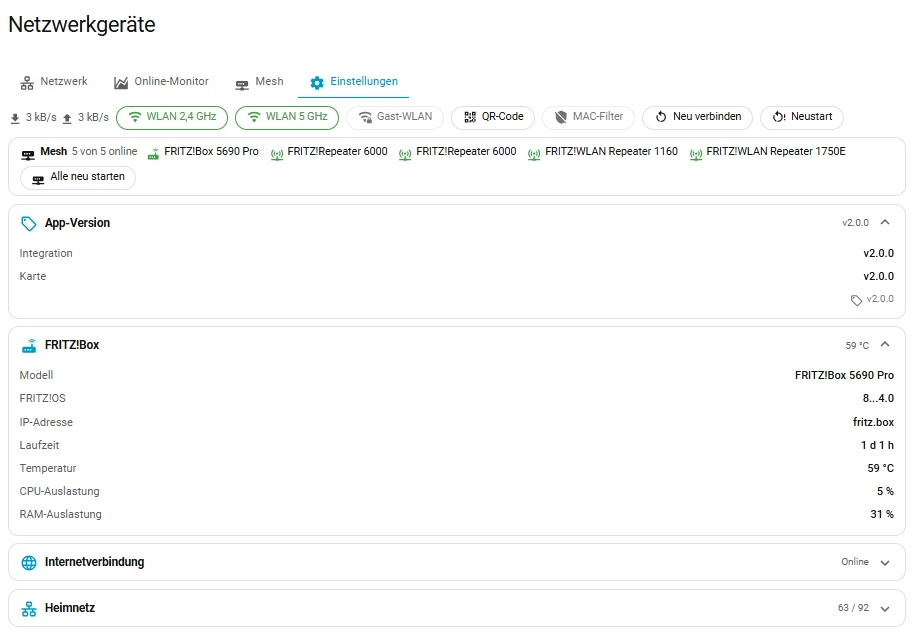
Im Reiter Einstellungen klappen jetzt drei Bereiche auf: FRITZ!Box (Modell, FRITZ!OS, IP-Adresse, Laufzeit, Temperatur, CPU und RAM), Internetverbindung (Status, externe IP, Online-Dauer, Raten, Maximaltempo) und Heimnetz (Gerätezahlen, Mesh-Stand). Darüber steht weiter die App-Version mit Update-Hinweis.
Temperatur, CPU und RAM erscheinen nur mit der Option CPU und RAM der Box lesen (experimentell); sonst steht dort ein Hinweis. Diese Werte stammen aus der Weboberfläche der Box (Seite ecoStat), die Laufzeit kommt per TR-064. Beides habe ich an keiner echten Box geprüft – vergleiche die Werte bitte mit System → Energiemonitor.
Gast-WLAN: QR-Code zum Verbinden
Die Karte zeigt auf Wunsch einen QR-Code für das Gast-WLAN, dazu SSID und das Passwort zum Kopieren. Die Zugangsdaten stehen nur in der Antwort des Dienstes gast_wlan_info, nie in einem Sensor-Attribut. Seit 1.9.0 wird auf Boxen mit mehr als drei WLAN-Diensten der Gast-Dienst erkannt, statt fest Dienst 3 anzunehmen; im Dienst lässt er sich mit dem Feld service auch von Hand festlegen. Seit 1.9.1 gibt es dafür zusätzlich die Option Gast-WLAN-Dienst (Automatisch oder 1 bis 4) in den Einstellungen der Integration.
WLAN-MAC-Filter und Pairing (experimentell)
Du kannst den WLAN-MAC-Filter der Box ein- und ausschalten und ihn für ein paar Minuten freigeben („Pairing“), damit sich ein neues Gerät verbinden darf. Danach schaltet sich der Filter von selbst wieder ein. Der Endzeitpunkt wird vor dem Ausschalten gespeichert und übersteht einen Neustart von Home Assistant. Weil das Wiedereinschalten Home Assistant übernimmt und nicht die FRITZ!Box, ist die Funktion als experimentell gekennzeichnet.
Internetzugang schalten (experimentell)
Über den Dienst fritzbox_netzwerk.set_internet_access (oder direkt im Detail-Popup) lässt sich der Internetzugang eines Geräts sperren oder freigeben – auch mit Frist (minutes). Praktisch etwa, um ein Gerät per Automation kurz online gehen zu lassen (zur Update-Prüfung) und danach wieder zu sperren. Diese Funktion nutzt TR-064 und ist als experimentell gekennzeichnet, da ihre Verfügbarkeit von FRITZ!OS und Modell abhängt.
Kindersicherung: Zugangsprofile (experimentell)
Im Geräte-Popup oder per Dienst wechselst du das Zugangsprofil der AVM-Kindersicherung, auch zeitweise („Tablet 60 Minuten auf Gesperrt“, danach automatische Rückstellung). Das läuft über die Weboberfläche der Box, nicht über TR-064, und ist standardmäßig ausgeschaltet. Profile anlegen oder bearbeiten kannst du weiterhin nur in der FRITZ!Box selbst.
Weitere experimentelle Funktionen: statische IP und DNS
Seit 1.8.0 gibt es zwei Dienste, die über die undokumentierte Weboberfläche der Box laufen und nur nach dem Einschalten der jeweiligen Option wirken: set_static_ip weist einem Gerät eine feste IPv4-Adresse zu, get_dns_settings und set_dns_settings lesen und ändern die DNS-Einstellungen. Beide haben eine Vorschau (dry_run). Seit 2.0.0 schreibt set_static_ip über die REST-Route eines Drittprojekts für FRITZ!OS 8.25, liest das Ergebnis zurück, meldet eine verworfene Änderung als Fehler und stellt die frühere Zuweisung wieder her. Das Schreiben ist an keiner echten Box geprüft – dazu mehr im Abschnitt zum Teststand.
Notification Center (optional, neu in 2.0.0)
Die Integration kann Meldungen an das Notification Center senden, eine eigene, ebenfalls optionale Integration von „Meine smarte Welt“. Es gibt drei Meldungsarten: Verbindung zur FRITZ!Box verloren, Überwachtes Gerät offline und Neues Gerät im Netz. Die Meldungen laufen über den Home-Assistant-Ereignisbus, ein MQTT-Broker ist nicht nötig. Ohne installiertes Notification Center passiert nichts: kein Fehler, kein zusätzlicher Protokolleintrag, keine zusätzliche Abfrage an die Box.
In den Meldungen stehen nur der Gerätename (bei „Neues Gerät“ zusätzlich die IP-Adresse), keine Zugangsdaten. Ein Hauptschalter und die Auswahl der Meldungsarten stehen unter Konfigurieren, nicht in der Karte. Geprüft ist das nur gegen einen simulierten Ereignisbus (44 Tests), nicht gegen ein echtes Notification Center.
VPN-Geräte (neu in 2.0.0, ungeprüft)
Einträge ohne MAC-Adresse, etwa WireGuard-Gegenstellen, hat die Integration bisher verworfen. Gegenstellen, die die Box als VPN kennzeichnet und die eine IP-Adresse haben, bleiben jetzt als VPN:<IP> erhalten. Der Filterknopf VPN zeigt nur diese Geräte (ausblenden mit filter_vpn: false). Aktionen, die eine MAC-Adresse brauchen, etwa Aufwecken, Sperren oder Umbenennen, gibt es für sie nicht. Ob die Box WireGuard-Gegenstellen so meldet, ist ungeprüft.
Sensoren und Ereignisse
Neben dem Sammelsensor mit der kompletten Geräteliste gibt es Zähler für Geräte mit Update und gesperrte Geräte, Down- und Upload-Rate, die Leitungs-Sync-Raten, externe IP, Online-Zeit und einen Binärsensor „Internet verbunden“. Zwei Ereignisse lassen sich in Automationen nutzen: „Neues Gerät“ beim ersten Auftauchen im Heimnetz und „Externe IP geändert“. Optional gibt es einen device_tracker je Gerät für die Anwesenheit. Mit den optionalen Funktionen kommen Sensoren für den Datenverbrauch je Gerät sowie für CPU-Auslastung, RAM-Auslastung und CPU-Temperatur der Box dazu.
Bedienung auf dem Smartphone
Passen nicht alle Spalten nebeneinander, wird die Tabelle waagerecht scrollbar: einfach mit dem Finger wischen oder die Pfeile am Rand nutzen. Statuspunkt und Gerätename bleiben dabei links stehen, damit immer klar ist, zu welchem Gerät die Werte gehören.
Feststehender Kopf mit scrollbarem Datenbereich
Für große Netze lässt sich eine feste Anzahl sichtbarer Zeilen einstellen. Reicht der Platz nicht, wird nur der Datenbereich gescrollt, während Titel, Auswahl und Tabellenüberschrift stehen bleiben – ideal, wenn die Karte nicht das halbe Dashboard einnehmen soll.
Ruhigeres Aktualisieren (seit 1.9.0)
Mehrere Nutzer haben gemeldet, dass die Liste teilweise zu schnell aktualisiert und beim Scrollen nach oben springt. Die Karte zeichnet die Liste jetzt höchstens alle 15 Sekunden neu (Option refresh_interval, 0 = sofort wie bisher), wartet, solange du scrollst oder die Liste bedienst, und behält die Scrollposition. Außerdem fragt die Integration selten ändernde Angaben (Funkband, Mesh-Topologie, externe IP, Sync-Raten) höchstens alle fünf Minuten ab, und das kleinste Abfrageintervall liegt jetzt bei 30 statt 15 Sekunden. Ich habe das bisher nur per Test und Berechnung geprüft, nicht gemessen – ob sich die Last bei dir spürbar ändert, sag mir bitte Bescheid.
Farben, Titel und Blueprints
Alle Farben der Karte sind frei wählbar (oder folgen dem aktiven Theme), der Titel ist ein- und ausblendbar. Dazu liefert die Integration drei Automations-Blueprints und ein Skript-Blueprint mit; ein Button richtet sie mit einem Klick in Home Assistant ein.
Die wichtigsten Dienste auf einen Blick
| Dienst | Zweck | Status |
|---|---|---|
set_device_name | Gerät umbenennen | stabil |
wake_on_lan | Gerät aufwecken | stabil |
set_device_note | Etikett und Notiz setzen | stabil |
mark_devices_reserved | Viele Geräte per IP-Filter als „reserviert“ markieren (nur in Home Assistant gespeichert) | seit 1.9.0 |
gast_wlan_info | SSID, Passwort und QR-Code des Gast-WLAN | stabil |
set_internet_access, set_mac_filter, start_pairing, reboot_mesh | Internetzugang, MAC-Filter, Pairing, Neustart | experimentell |
set_access_profile, set_static_ip, set_dns_settings | Kindersicherung, statische IP, DNS | experimentell |
Beispiel-Konfiguration der Karte
Die Karte lässt sich komplett im grafischen Editor einstellen. Wer lieber YAML nutzt, findet hier einen Ausschnitt mit den Optionen, die in der Praxis am häufigsten angepasst werden:
type: custom:fritzbox-netzwerk-card
entity: sensor.fritz_box_5690_pro_netzwerk_gerate
title: Heimnetz
default_filter: aktiv      # alle | aktiv | inaktiv | gast | gesperrt | update | fest | vpn
ip_filter: "192.168.2.*"   # nur dieses Teilnetz; leer = alle
group_by: mesh             # seit 1.9.0: nach Mesh-Verbindung gruppieren
show_vendor: true          # Hersteller zur MAC-Adresse
show_band: true            # Funkband (2,4 / 5 GHz)
max_visible_rows: 15       # danach scrollen
refresh_interval: 15       # seit 1.9.0: Liste höchstens alle 15 s neu zeichnen
show_tabs: true            # neu in 2.0.0: Kategorien als Reiter
show_online: true          # Reiter Online-Monitor (nur mit Datenverbrauchs-Erfassung)
show_meshmap: true         # Reiter Mesh (nur mit mindestens einem Repeater)
show_traffic: true         # Spalte „Daten (7 Tage)“, sobald Messwerte vorliegen
filter_vpn: true           # Filterknopf VPN
Anpassen: Ersetze sensor.fritz_box_5690_pro_netzwerk_gerate durch den Sensor mit der Geräteliste aus deiner Installation (Name hängt vom Namen deiner FRITZ!Box und der Sprache ab) und 192.168.2.* durch dein Teilnetz.
Sicherheits- und Code-Hinweis: Verstehe und prüfe YAML, bevor du es übernimmst – auch wenn es von einer KI oder aus dem Netz stammt. Nach Home-Assistant-Updates können sich Optionen ändern (Breaking Changes). Öffne keine Ports ins Internet, nur um an die FRITZ!Box zu kommen, und lege Zugangsdaten nie in Dashboards oder YAML-Dateien ab. Die Integration speichert sie in der Konfiguration von Home Assistant.
Neu in Version 2.0.0
Version 2.0.0 ist die erste stabile Version der 2.0er-Reihe und enthält alles aus den Vorabversionen (Betas), die nicht mehr veröffentlicht sind. Wichtig vorab: Nichts davon habe ich an einer echten FRITZ!Box oder in einer laufenden Home-Assistant-Instanz geprüft, nur gegen eine simulierte Box, synthetische Daten und die Karte im Headless-Browser. Die Datenformate von Verbindungsdetails und Online-Monitor habe ich an einer FRITZ!Box 5690 Pro (FRITZ!OS 8.40) im Browser gelesen, nur lesend.
Karte
- Neu: Reiter Online-Monitor, die größten Verbraucher sind antippbar und öffnen das Popup des Geräts
- Neu: Reiter Mesh mit Popups für Box, Repeater und die verbundenen Geräte
- Neu: Reiter Einstellungen (früher „Steuerung“) mit den Bereichen FRITZ!Box (inklusive Temperatur), Internetverbindung und Heimnetz
- Neu: Filterknopf VPN, Spalte „Daten (7 Tage)“, Tagesverlauf im Popup, CSV-Export in Byte
Integration
- Neu (experimentell): Datenverbrauch je Gerät, geschätzt aus dem Online-Monitor
- Neu (optional): Meldungen ans Notification Center
- Neu (experimentell): statische IP über die REST-Route der Weboberfläche; Reservierungen im DHCP-Bereich werden zusätzlich aus der Weboberfläche gelesen
- Neu: Online-Dokumentation unter doku.meinesmartewelt.de sowie die README in fünf Sprachen (Deutsch, Englisch, Niederländisch, Französisch, Spanisch)
Behoben
- Mesh-Karte: Repeater erschienen in der Geräteliste ihres Knotens als normale Geräte; sie zählen jetzt nur noch als Knoten
- Statische IP:
set_static_ipund die Zeile in der Karte funktionierten nicht, weil die Formularfelder nur angenommen waren - #30:
set_dns_settingsmachte an einer FRITZ!Box 6591 Cable den IPv4-Wert rückgängig, weil eine IPv6-Adresse als Zeichenkette verglichen wurde; Adressen werden jetzt als Adressen verglichen - #31: Geräte mit „immer die gleiche IPv4-Adresse zuweisen“ innerhalb des DHCP-Bereichs fehlten im Filter „Feste IP“ (ob dein FRITZ!OS das Kennzeichen liefert, ist ungeprüft)
- #29 (wahrscheinliche Ursache): Einträge ohne MAC-Adresse, etwa WireGuard-Gegenstellen, wurden verworfen
- #24 (eine mögliche Ursache): „Getrennte Geräte ausblenden“ leerte auch die Ansichten „Inaktiv“ und „Lange offline“
Zwischen 1.9.0 und 2.0.0 gab es noch Version 1.9.1 mit der Option Gast-WLAN-Dienst, einem Fix für das Schreiben der IPv6-DNS-Adresse, dem Fix für den Kartentitel und einer erweiterten Diagnose. Die Details stehen in der Versionshistorie unten.
Hinweis zum Update: Über HACS aktualisieren, Home Assistant neu starten, Browser-Cache leeren (Strg+F5). Ob die Online-Zähler auf deiner Box erkannt werden, zeigt sich erst im Test; falls nicht, hilft der Diagnose-Download.
Bekannte Einschränkungen und Teststand
Ich schreibe lieber offen, was nicht geprüft ist, als etwas zu versprechen, das ich nicht belegen kann:
- Hardware-Test: Die Änderungen der Version 2.0.0 sind nur gegen simulierte Daten und die Karte im Headless-Browser geprüft (Karte mit Testdaten, Backend-Funktionen mit Attrappen, Syntax- und Übersetzungsprüfung). An einer echten FRITZ!Box oder in einem laufenden Home Assistant sind sie nicht geprüft. Die Python-Tests des Projekts habe ich für 2.0.0 nicht ausgeführt.
- Experimentelle Funktionen (Kindersicherung, statische IP, DNS, MAC-Filter/Pairing, Repeater-Neustart, CPU/RAM/Temperatur, Laufzeit, Datenverbrauch) hängen von Modell und FRITZ!OS ab. Bei DNS habe ich das Lesen an einer FRITZ!Box 5690 Pro nachvollzogen, das Schreiben ist an keiner echten Box geprüft.
- Datenverbrauch je Gerät liefert die Box nicht über TR-064. Die Integration schätzt ihn aus den Datenraten des Online-Monitors, und das nur für Geräte mit „Internet-Datenraten speichern“. Einheit und Zuordnung sind ungeprüft.
- Notification Center: nur gegen einen simulierten Ereignisbus geprüft, nicht gegen ein echtes Notification Center.
- Reservierungen im DHCP-Bereich meldet die FRITZ!Box über TR-064 nicht. Seit 2.0.0 liest die Integration sie zusätzlich aus der Weboberfläche; ob dein FRITZ!OS das Kennzeichen liefert, ist ungeprüft. Sonst hilft die manuelle Markierung oder der Dienst
mark_devices_reserved. - VPN-Geräte: Ob die Box WireGuard-Gegenstellen mit Kennzeichen, aber ohne MAC-Adresse meldet, ist ungeprüft. Der Diagnose-Download zeigt, wie die Box solche Einträge kennzeichnet.
- Fehlende Geräte in der Liste (#24): Eine mögliche Ursache ist behoben (die Option „Getrennte Geräte ausblenden“ leerte auch „Inaktiv“ und „Lange offline“). Für das gemeldete Problem darüber hinaus habe ich keine Ursache gefunden. Wenn dir Geräte fehlen, hänge bitte den Diagnose-Export und ein Debug-Log an ein GitHub-Issue.
- Mesh nur in Teilen: Fremdsysteme (zum Beispiel TP-Link Deco) sieht die Box nicht. Eine Signalstärke in dBm gibt es nicht. Die Funktion „Alle ungenutzten Verbindungen entfernen“ gibt es in TR-064 ebenfalls nicht.
HA-Versions-Check
Als Mindestversion ist Home Assistant 2024.11 hinterlegt. Mit einer laufenden Home-Assistant-Instanz habe ich diesen Stand (2.0.0) nicht getestet. Stand dieses Beitrags: 23.10.2026.
Versionshistorie
Klicke auf eine Version, um die Änderungen aufzuklappen.
Version 2.0.0 (aktuell) – Online-Monitor und Mesh-Karte, FRITZ!Box-Infos mit Temperatur, Notification Center, Datenverbrauch je Gerät, statische IP über REST
- Neu: Reiter Online-Monitor (größte Verbraucher antippbar) und Reiter Mesh (Popups für Box, Repeater und Geräte).
- Neu: Einstellungen mit den Bereichen FRITZ!Box (inklusive Temperatur, CPU, RAM, Laufzeit), Internetverbindung und Heimnetz.
- Neu: Datenverbrauch je Gerät (experimentell), Spalte „Daten (7 Tage)“.
- Neu: Meldungen ans Notification Center (optional), Filterknopf VPN, README in fünf Sprachen.
- Geändert: statische IP über die REST-Route der Weboberfläche, Reservierungen zusätzlich aus der Weboberfläche gelesen.
- Behoben: Repeater in der Geräteliste der Mesh-Karte, IPv6-Vergleich bei
set_dns_settings(#30), Feste-IP-Filter (#31), Einträge ohne MAC-Adresse (#29), „Getrennte Geräte ausblenden“ (#24). - Hinweis: nicht an echter Hardware getestet.
Version 1.9.1 – Gast-WLAN-Dienst wählbar, IPv6-DNS mit HTTP 400, erweiterte Diagnose
- Neu: Option „Gast-WLAN-Dienst“ (Automatisch oder 1 bis 4); Gast-WLAN-Schalter und QR-Code folgen derselben Nummer (#20).
- Behoben:
set_dns_settingsrollte auf einer FRITZ!Box 6591 Cable den IPv4-Wert zurück, weil das Schreiben der IPv6-Adresse mit HTTP 400 antwortet, die Box den Wert aber übernimmt (#30). - Behoben: Der Kartentitel sprang beim Löschen des letzten Buchstabens zurück. Ein leerer Titel ist jetzt erlaubt (#17).
- Verbessert: Diagnose-Download und Debug-Protokoll nennen, wie viele Geräte die Box lieferte. Die Ursache der verschwindenden Offline-Geräte war damit noch nicht gefunden (#24).
- Hinweis: nicht an echter Hardware getestet.
Version 1.9.0 – Mesh-Erkennung, Gast-WLAN-Dienst, Sammelmarkierung, ruhigere Karte
- Neu: Gruppierung nach Mesh-Verbindung (
group_by: mesh). - Neu: Dienst
mark_devices_reservedmit IP-Filter und Vorschau. - Neu:
refresh_intervalin der Karte; Scrollposition bleibt beim Aktualisieren erhalten. - Verbessert: Repeater-Erkennung über die Mesh-Topologie, Funkband hinter Repeatern, Gast-WLAN-Dienst wird erkannt.
- Verbessert: weniger Abfragen an die Box (seltene Angaben alle 5 Minuten), kleinstes Abfrageintervall 30 s.
- Behoben: Repeater-Neustart bei Repeatern ohne Benutzernamen.
- Hinweis: nicht an echter Hardware getestet.
Version 1.8.0 – DNS-Einstellungen und statische IP (experimentell)
- Neu: Dienste
get_dns_settingsundset_dns_settings(Option, Vorschau mitdry_run). - Neu: Dienst
set_static_ipund Button im Geräte-Popup (Option, Vorschau). - Das Schreiben ist an keiner echten Box geprüft.
Version 1.7.1 – Neu-Anmeldung nur noch bei wiederholter Ablehnung
- Behoben: Home Assistant verlangte „Neu authentifizieren“, obwohl die Zugangsdaten stimmten – schon eine einzelne kurz abgelehnte Anmeldung der FRITZ!Box reichte aus.
Version 1.7.0 – Kindersicherung, Update-Hinweis, Blueprints per Klick, Notizen, Gruppieren/CSV
- Zugangsprofile der Kindersicherung wechseln, auch zeitweise (experimentell).
- Versionsanzeige mit farbigem Update-Hinweis auf der Steuerungsseite der Karte.
- Blueprints und Skript lassen sich per Klick einrichten.
- Etikett, Notiz und „reserviert“ je Gerät; Gruppieren, CSV-Export, gemerkte Ansicht.
- Herstellerliste aktualisieren und eigene Zuordnungen; Netzwerkgeräte als eigene HA-Geräte (Option); CPU/RAM der Box (Option, experimentell).
Version 1.6.3 – Gast-WLAN-QR-Code, Mesh-Verbindungsqualität, Auto-WoL, weitere Filter
- Gast-WLAN-QR-Code auf der Karte.
- Spalte „Verbunden über“ mit Verbindungsrate; Sensor „Schwächstes Gerät“.
- Auto-WoL-Schalter je Gerät (standardmäßig aus); Filter „Neu (7 Tage)“ und „Lange offline“.
- Sensoren je WLAN-Band, DHCP-Auslastung und Adresskonflikt-Warnung; Diagnose-Download.
- Behoben: Der Kartentitel sprang beim Löschen des letzten Buchstabens zurück.
Version 1.6.2 – Fernzugriff, externe IP, „Neues Gerät“, Mesh-Repeater-Erkennung
- Zugriff auf eine entfernte FRITZ!Box über MyFRITZ!/DynDNS.
- Sensoren für externe IP, Online-Zeit und Internetstatus; Ereignisse „Neues Gerät“ und „Externe IP geändert“.
- Erweiterte Repeater-Erkennung und drei Fehlerbehebungen.
Version 1.6.1 – Umbenennen mit Leerzeichen und Sonderzeichen
- Behoben: Umbenennen schlug mit „402 Invalid Args“ fehl, sobald der Name ein Leerzeichen oder Sonderzeichen enthielt. Der Dienst setzt jetzt die Bezeichnung (Friendly Name) statt des technischen Hostnamens.
Version 1.6.0 – IP-Filter, Hersteller, Feste-IP-Filter, Funkband, Umbenennen im Popup
- IP-Filter mit Platzhaltern, Herstellerspalte, Filterknopf „Feste IP“, Funkband je WLAN-Gerät.
- Klick auf die MAC-Adresse kopiert sie; Umbenennen im Popup; sicherere Steuerung.
Version 1.5.2 – Mesh-Gruppe, MAC-Filter/Pairing, Repeater als Geräte
- Mesh-Gruppe mit Online-Zähler, „Alle FRITZ!-Geräte neu starten“, MAC-Filter ein/aus und Pairing, Reconnect-Fix.
Version 1.5.1 – Deprecation-Warnung beseitigt
- Behoben: Warnung zum veralteten Alias
ScannerEntityim Protokoll.
Version 1.5.0 – IP-Typ ehrlicher, kompakte Darstellung, Standardfilter
- IP-Typ zeigt „fest“ oder „dynamisch“; Geräte ohne IP werden nicht mehr als „statisch“ angezeigt.
- Kompakter Modus, wählbarer Standardfilter, optionaler Device Tracker, optionale FRITZ!Box-Steuerung (experimentell), Steuerungsleiste in der Karte.
Version 1.4.2 – Absturz bei ungewöhnlichen Geräte-Identifiern behoben
- Behoben: Absturz beim Datenabruf, wenn eine andere Integration Identifier als 3-Tupel anlegte.
Version 1.4.1 – Absturz der Geräte-Zuordnung behoben, Editor übersetzt
- Behoben: Absturz der Geräte-Zuordnung auf älteren Home-Assistant-Versionen.
- Der Karten-Editor ist jetzt mehrsprachig.
Version 1.4.0 – Mehrsprachige Karte, robustere HA-Zuordnung
- Karte auf Deutsch, Englisch und Niederländisch.
- Vier Sensoren für Download-/Upload-Rate und Leitungs-Sync.
- Robustere Zuordnung zu Home-Assistant-Geräten.
Version 1.3.1 – Installations-/Veröffentlichungsfix
- Kein funktionaler Unterschied zu 1.3.0; HACS liest die Integration wieder sauber ein.
Version 1.3.0 – verlinkter HA-Name, ausblendbare Filter, scrollbarer Datenbereich, Logo
- Home-Assistant-Gerätename in der Spalte als Link zum Gerät.
- Filter-Buttons einzeln ausblendbar.
- Feststehender Kopf mit einstellbarer Zeilenzahl und scrollbarem Datenbereich.
- Eigenes Integrations-Logo und niederländische Übersetzung.
- Behoben: Deprecation-Warnung beim Zugriff auf die Geräteregistrierung.
- Behoben: fehlende Home-Assistant-Namen bei deaktivierten HA-Geräten.
Version 1.2.1 – Fehlerbehebungen
- Deutlich bessere Performance in großen Netzen: Die Karte wird nur noch bei echten Datenänderungen neu gezeichnet und friert bei vielen Geräten nicht mehr ein.
- Behoben: 500-Fehler beim Speichern der Integrationseinstellungen.
Version 1.2.0 – „Zuletzt online“, Internetzugang schalten, Titel ausblendbar
- Neue Spalte „Zuletzt online“ (von der Integration mitgeschrieben und dauerhaft gespeichert).
- Dienst zum Sperren/Freigeben des Internetzugangs, auch als Knopf im Popup.
- Titel der Karte ausblendbar.
Version 1.1.0 – waagerechtes Blättern statt versteckter Spalten
- Auf schmalen Karten werden keine Spalten mehr versteckt; die Tabelle ist waagerecht scrollbar.
- Blätter-Pfeile am Rand und fixierter Gerätename beim Scrollen.
Version 1.0.0 – erste stabile Version
- Mobile Bedienung, Klick auf die IP öffnet die Weboberfläche, einheitliche Icons passend zur Schwester-Integration FRITZ!Box Anrufe.
Version 0.2.0 – Detail-Popup
- Klick auf eine Zeile öffnet ein Popup mit allen Feldern, Kopier-Knöpfen, Wake-on-LAN und Sprung zum HA-Gerät.
Version 0.1.0 – Erstveröffentlichung
- Sortierbare Gerätetabelle, Integration mit Einrichtungsdialog, Sensoren und die Dienste zum Umbenennen und Aufwecken.
FAQ – Häufige Fragen
Ich kann die Karte nicht in Home Assistant sehen?
In den allermeisten Fällen liegt es daran, dass der Browser noch eine alte Version geladen hat oder die Karten-Ressource nicht eingetragen ist. Gehe die folgenden drei Punkte der Reihe nach durch:
1. Aktualisieren
Lade die Seite im Browser neu – am besten mit einem harten Neuladen (Strg+Umschalt+R bzw. Cmd+Umschalt+R). Häufig wird die Karte danach sofort gefunden, weil eine zwischengespeicherte, ältere Datei durch die aktuelle ersetzt wird.
2. Cache leeren
Hilft das Neuladen nicht, leere den Cache. Im Browser den Zwischenspeicher für die Seite löschen; in der Home-Assistant-Companion-App unter den App-Einstellungen den App-Zwischenspeicher leeren. Danach die App bzw. den Browser einmal komplett schließen und neu öffnen.
3. Kontrolle der Ressourcen
Prüfe, ob die Karte als Ressource eingetragen ist: Einstellungen → Dashboards → Menü oben rechts → Ressourcen. Dort sollte ein Eintrag /fritzbox_netzwerk/fritzbox-netzwerk-card.js vom Typ JavaScript-Modul stehen. Fehlt er, füge ihn über Ressource hinzufügen manuell hinzu und lade den Browser neu. Im YAML-Dashboard-Modus wird die Ressource stattdessen in der lovelace:-Konfiguration eingetragen.
Die Karte ist da, zeigt aber keine Geräte an?
Prüfe, ob beim Anlegen der Karte der richtige Sensor gewählt wurde (der Sensor mit der Geräteliste, üblicherweise sensor.<name>_gerate). Achte außerdem darauf, dass kein Filter (z. B. „Gesperrt“), kein IP-Filter und kein Suchbegriff aktiv ist, der alle Geräte ausblendet – stelle den Filter auf „Alle“ und leere das Suchfeld.
Brauche ich ein Add-on oder MQTT?
Nein. FRITZ!Box Netzwerk ist eine reine Integration und läuft auf jeder Home-Assistant-Installation, ohne Add-on und ohne MQTT-Broker.
Warum erkennt die Karte meine DHCP-Reservierungen nicht, und kann ich eine statische IP setzen?
Reservierungen innerhalb des DHCP-Bereichs meldet die FRITZ!Box über TR-064 nicht, deshalb kann die Karte sie nicht automatisch als „fest“ erkennen. Du kannst Geräte von Hand als „reserviert“ markieren oder viele auf einmal per Dienst mark_devices_reserved. Seit 2.0.0 liest die Integration Reservierungen zusätzlich aus der Weboberfläche der Box; ob dein FRITZ!OS das Kennzeichen liefert, ist ungeprüft. Eine statische IP setzen kann die Integration seit 1.8.0 experimentell über die Weboberfläche der Box (Dienst set_static_ip), seit 2.0.0 über deren REST-Route nach der Beschreibung eines Drittprojekts. Das ist an keiner Box geprüft.
Belastet die Integration meine FRITZ!Box?
Die Integration fragt die Box regelmäßig ab (Standard: alle 60 Sekunden, mindestens 30). Seit 1.9.0 werden selten ändernde Angaben nur noch alle fünf Minuten geholt, was pro Zyklus rund 10 bis 20 Aufrufe sparen sollte. Das ist berechnet, nicht gemessen. Die optionalen Funktionen Datenverbrauch je Gerät und CPU/RAM sind standardmäßig aus; schaltest du sie ein, kommen zusätzliche Abfragen dazu (CPU und RAM alle fünf Minuten). Wenn du ein Problem mit hoher Last siehst, stelle ein längeres Abfrageintervall ein und schreib mir ein Issue auf GitHub.
Wo sehe ich den Online-Monitor und die Mesh-Karte, und warum fehlt die Temperatur?
Schalte im Karten-Editor Kategorien als Tabs anzeigen ein (show_tabs: true). Der Reiter Online-Monitor erscheint nur mit eingeschalteter Datenverbrauchs-Erfassung, der Reiter Mesh nur mit mindestens einem Repeater. Temperatur, CPU und RAM zeigt der Reiter Einstellungen nur mit der Option CPU und RAM der Box lesen (experimentell); sonst steht dort ein Hinweis.
Wo finde ich die ausführliche Dokumentation?
In der Online-Dokumentation unter doku.meinesmartewelt.de/FRITZ!Box_Netzwerk. Sie führt von der Installation über die Dashboard-Karte und die Dienste bis zur Fehlerbehebung und öffnet in einem neuen Fenster.
Download und Feedback
Die Integration ist kostenlos und quelloffen. Die Dokumentation findest du online, Fehlermeldungen und Ideen sind willkommen, gern als Issue auf GitHub.
Fazit
FRITZ!Box Netzwerk bringt dein komplettes Heimnetz übersichtlich ins Home-Assistant-Dashboard – lokal, schnell und ohne zusätzliche Dienste. Mit Mesh-Gruppe, Gast-WLAN-QR, IP-Filtern und seit 2.0.0 auch Online-Monitor, Mesh-Reiter und FRITZ!Box-Infos ist aus der einfachen Tabelle ein ausgewachsenes Netzwerk-Dashboard geworden. Alles Weitere steht in der Online-Dokumentation. Die neueren Funktionen sind zum Teil noch nicht an echter Hardware geprüft; über Rückmeldungen und Ideen freue ich mich!
Nächster Schritt:Home Assistant – Leitfaden (DE)
Bewerte diesen Beitrag
Dein Feedback ist mir wichtig! Hat dir der Beitrag geholfen oder fehlte dir etwas? Schreib’s mir gerne in die Kommentare oder bewerte den Artikel – so kann ich meine Inhalte noch besser machen.
Support & Hilfe
Du hast eine Frage oder brauchst Unterstützung? Über meinen Support kannst du ganz einfach ein Ticket erstellen – ich helfe dir so schnell wie möglich weiter.

Fehlt dir etwas?
Du wünschst dir eine neue Funktion für eine meiner Integrationen, ein Thema für einen Beitrag oder den Test eines bestimmten Produkts? Dann gib mir Bescheid:
- GitHub: Erstelle unter github.com/meine-smarte-welt im Repository der jeweiligen Integration ein Issue.
- E-Mail: Schreib mir an feature@meinesmartewelt.de.
- Kommentar: Hinterlasse deinen Wunsch direkt unter diesem Beitrag.
Beschreib kurz, was du erreichen möchtest und in welchem Szenario du es brauchst. Dann kann ich besser einschätzen, wie sich dein Wunsch umsetzen lässt.
Meine Produktempfehlungen für dich
Einige der folgenden Produktlinks sind sogenannte Affiliate-Links. Wenn du darüber etwas kaufst, erhalte ich eine kleine Provision – für dich bleibt der Preis natürlich gleich.

- ✔ Leistungsstarker Raspberry Pi 5 mit 8GB RAM: Ideal für anspruchsvolle Projekte wie Smart Home, Home Assistant oder Retro Gaming – flüssige Performance für Einsteiger und Profis.
- ✔ Hochwertiges 27W Netzteil: Stabile und zuverlässige Stromversorgung für Ihren Raspberry Pi 5.
- ✔ Gehäuse mit Lüfter: Schützt Ihren Raspberry Pi und sorgt für optimale Kühlung bei intensiver Nutzung.
- ✔ 128GB Speicherkarte: Bietet großzügigen Speicherplatz für Ihr Betriebssystem, Anwendungen und Dateien.
- ✔ USB-Kartenleser für Speicherkarten: Einfache und schnelle Einrichtung ihres Betriebssystem am PC oder Laptop.
- ✔ Aluminium-Kühlkörper: Zusätzliche Kühlung für eine zuverlässige Leistung und Langlebigkeit.
- ✔ 4K Micro-HDMI-Kabel 1 Meter: Perfekt für gestochen scharfe Videoausgabe auf kompatiblen 4K-Monitoren oder Fernsehern.
- ✔ Hochwertige db-tronic-Verpackung: Robuste und elegante Verpackung, ideal für sicheren Versand und als Geschenk geeignet.

- Vorgeflasht mit Z-Stack 3.x.0-Koordinator-Firmware
- Basis auf TI CC2652P + CP2102(N)
- Dieser zigbee 3.0 USB-Dongle-p als ZigBee-Gateway zur Verwaltung von Untergeräten in Open-Source-Plattformen mit HomeAssistant oder Zigbee2MQTT
- SMA-Schnittstelle externe Antenne,Aluminiumgehäuse reduziert effektiv Signalstörungen von Peripheriegeräten, +20dBm Ausgangsverstärkung
- Kann in ZigBee-Routing-Firmware flashen, als Router im ZigBee-Netzwerk die Netzwerkreichweite erweitern

- 1.SLZB-MR1: Ein Multi-Radio-, Dual-Antennen-Zigbee- und Thread-Koordinator basierend auf den Modulen CC2652P7 und EFR32MG21. Er integriert Zigbee und Thread in einem einzigen Gerät. Kann als Zigbee 3.0-Gateway in den Open-Source-Automatisierungsplattformen – Zigbee2MQTT, Home Assistant, ZHA – verwendet werden.
- 2.Funktioniert in beiden Modi – LAN und USB. Der Modus kann über die Firmware oder per Knopfdruck geändert werden.
- 3. Sie können einem Server beliebig viele Zigbee-Koordinatoren hinzufügen. So können Sie problemlos verschiedene Räume und Gebäude abdecken und sie mit derselben Home Assistant-Instanz verbinden.
- 4. Das Gerät kann entweder über PoE oder USB-C mit Strom versorgt werden.
- 5. Es gibt zwei separate Antennen - eine für jeden SoC - und beide sind mit Leistungsverstärkern ausgestattet, die eine Sendeleistung von über 20 dBm ermöglichen. Die Antennen selbst haben einen Gewinn von mindestens 5 dBi.
Transparenzhinweis
*Die mit Sternchen markierten Links sind sogenannte „Affiliate-Links“. Als Amazon-Partner verdiene ich an qualifizierten Verkäufen. Wird über diese ein Einkauf getätigt, werde ich mit einer kleinen Provision beteiligt – ohne das Kosten für dich entstehen. Vielen Dank für deinen Support!
Gerne darfst du aber auch meine Arbeit über eine Pay Pal Spende unterstützen.
Beitragsversion
Dieser Beitrag wird regelmäßig aktualisiert, um dir stets die aktuellsten Informationen zu bieten.
Veröffentlichung 09/2026 · Aktualisiert 10/2026 (Version 2.0.0)
Hmm,
so weit so gut – aber ich bekomme keine Karte installiert.
Alles installiert und konfiguriert, die Sensore sind sichtbar.
Wenn ich nun aber auf einen Dahboard eine Karte einrichten will bekomme ich nur „Konfigurationsfehler Custom element not found: fritzbox-netzwerk-card“
Was läuft hier falsch?
Bitte einmal den Browser Cache durch Drücken der Tastenkombination Strg + Umschalttaste + R leeren. Bei der Companion App die App beenden und neu starten.
das hat alles bei mir auch nicht geholfen. am ende habe ich so lange mit gemini herumgemacht bis die karte angezeigt wurde. leider werden aber immer noch nicht die tabs, netzwerk, mesh, einstellungen usw angezeigt.
Diese bitte über Einstellungen und dann Darstellung aktivieren.