
In diesem Beitrag zeige ich dir, wie du das Fritz!Box Telefonbuch in Home Assistant integrieren kannst. Nachdem du dieses Tutorial durchgeführt hast, werden dir alle Gespräche und verpassten Anrufe im Dashboard angezeigt.
Einfacher geht’s mit der neuen FRITZ!Box Anrufe Integration: Seit Sommer 2026 gibt es eine deutlich komfortablere Lösung über HACS – mit fertigen Sensoren für Live-Anrufmonitor, Anrufhistorie, verpasste Anrufe und Anrufbeantworter sowie einer eigenen Dashboard-Karte. Kein manueller Helfer, keine eigene YAML-Automatisierung nötig.
Ein Schritt für Schritt Video findest du auf meinem Youtube Kanal.
Benutzer einrichten
Im ersten Schritt musst du einen Benutzer in deiner Fritz!Box einrichten. Hierzu klickst du, nach der Anmeldung unter fritz.box, auf System -> Fritz!Box-Benutzer. Anschließend fügst du unter Benutzer hinzufügen einen Benutzer hinzu und vergibst diesem Benutzer die Berechtigung „Sprachnachrichten, Faxnachrichten, Fritz!App Fon und Anrufliste“. Außerdem kannst du diesem Benutzer auch die Berechtigung für die Fritz!Box Einstellungen und das SmartHome geben. Der Zugang sollte aus dem Internet erlaubt sein.
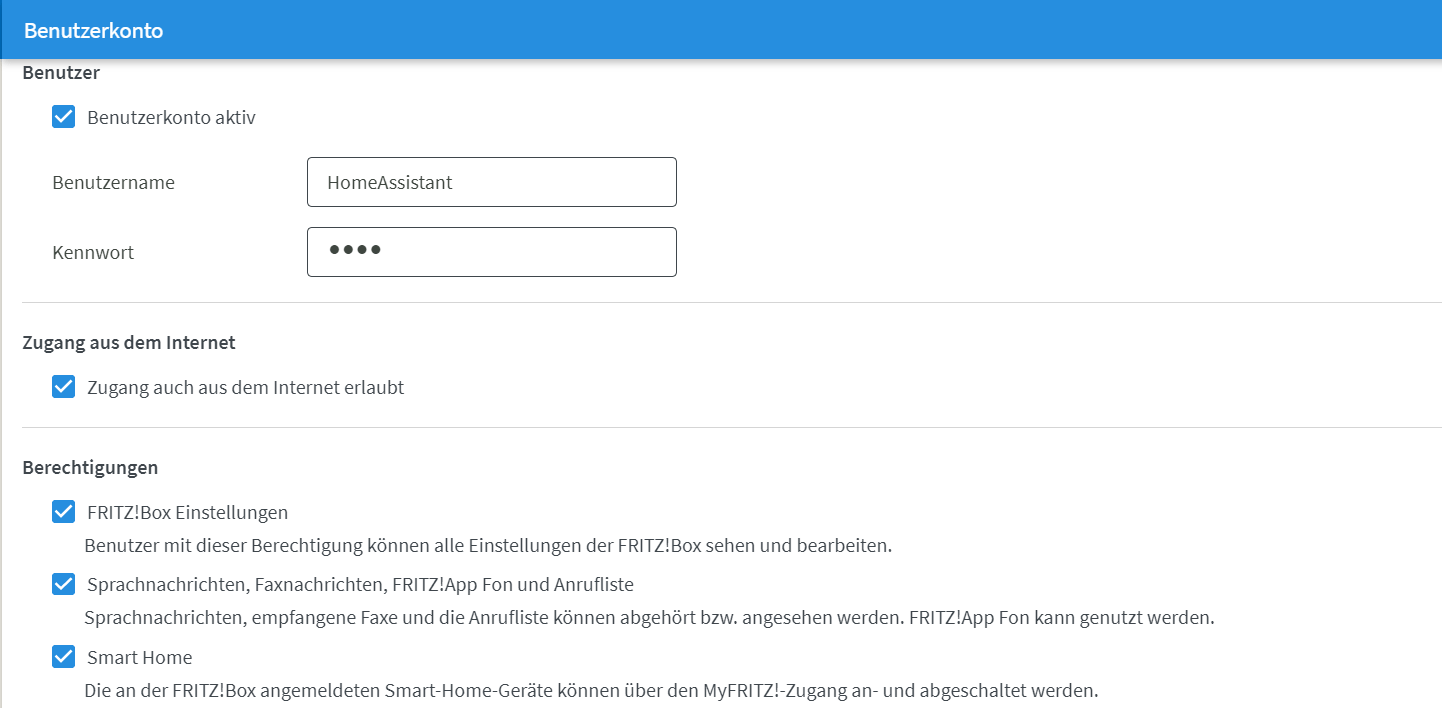
Außerdem ist noch der Callmonitor in der Fritz!Box zu aktivieren. Um den Callmonitor zu aktivieren, musst du auf einem angeschlossenen Telefon die folgende Nummer eingeben und anrufen:
- #96*5* – Callmonitor einschalten
- #96*4* – Callmonitor ausschalten

- Innovatives 4x4-Wi-Fi 7 (WLAN BE) mit 11.530 MBit/s (6GHz) + 5.760 MBit/s (5 GHz) + 1.200 MBits (2,4 GHz) für ultraschnelles, stabiles und effizientes WLAN sowie Höchstleistungen im Heimnetz mit einer Vielzahl an WLAN-Endgeräten
- Premium-Router mit Flexibilität am Anschluss: unterstützt die Glasfaserstandards GPON bis 2,5 GBit/s und AON bis 1 GBit/s sowie DSL inklusive Supervectoring 35b bis 300 MBit/s
- Leistungsstarke WLAN-Mesh Zentrale: automatische Zusammenlegung eingesetzter FRITZ!-Produkte zu einem intelligenten WLAN-Netz mit optimaler Leistung; DECT ULE und Zigbee Integration für die einfache Einbindung von Smart Home Geräten unterschiedlicher Hersteller ins Heimnetz, u. a. FRITZ!DECT 302 und FRITZ!DECT 200
- Gigabit-LAN-Anschlüsse und integrierter Mediaserver (USB, NAS) für anspruchsvolle Breitbandanwendungen, Virtual Reality, Cloud Computing und Gaming; Telefonanlage für IP-basierte Anschlüsse sowie ein analoger Telefon-Anschluss (bis zu 6 Schnurlostelefone, 5 integrierte Anrufbeantworter inkl. Voice-to-Mail)
- Lieferumfang: FRITZ!Box 5690 Pro, 4 m Glasfaserkabel (LC/APC-LC/APC), 4 m DSL-Kabel, 1,5 m LAN-Kabel, 1 x Netzteil, 1x FRITZ!SFP AON, 1x FRITZ!SFP GPON, Kurzanleitung, FRITZ!-Notiz

- Innovatives und schnelles WiFi 6 ausgelegt für ein anspruchsvolles Heimnetz mit einer Vielzahl an gleichzeitig verwendeten WLAN-Endgeräten
- Intelligente und automatische Bandauswahl im laufenden Betrieb: Drei Funkeinheiten für ein High-End WLAN mit bis zu 6.000 MBit/s (WLAN AX)
- Ultraschneller Gigabit-LAN-Anschluss für den Aufbau einer LAN-Brücke oder für Netzwerkgeräte ohne WLAN-Funktion
- WLAN Mesh: Mehrere WLAN-Zugangspunkte werden zu einem WLAN-Netz mit optimaler Leistung zusammengefasst, kompatibel zu allen gängigen WLAN-Routern, einfache und sichere WLAN-Einrichtung per Knopfdrucküber WPS
- Lieferumfang: FRITZ!Repeater 6000, Installationsanleitung, 1x Netzwerkkabel und 1x Netzteil

- Erhöht schnell und einfach die DECT-Reichweite, ideal für alle FRITZ!Box-Modelle mit integrierter DECT-Basis
- Mit FRITZ!Box als Basisstation DECT-Repeating auch für HD-Telefonie, Internetradio, Podcasts und RSS sowie abhörsicheres Telefonieren
- Mehrere Telefonate gleichzeitig über große Distanzen, Reichweite durch Einsatz weiterer Repeater in jede Richtung erweiterbar
- Kompatibel zu DECT-Basisstationen anderer Hersteller (GAP-Standard) mit aktivierter Repeater-Funktion
- Lieferumfang: FRITZ!DECT Repeater 100, Installationsanleitung

- Komfort-Schnurlostelefon mit Full-Duplex-Freisprechen und intuitiver Menüführung für alle FRITZ!Box-Modelle mit DECT-Basisstation
- Übersichtliche Menüs auf hochwertigem Farbdisplay (2,4“), Telefonbücher für bis zu 300 Einträge, mehrere Anrufbeantworter mit Fernabfrage, bis zu 16 Stunden Gesprächsdauer, bis zu 10 Tage Stand-by
- Nutzung von Internetdiensten: E-Mails, Webradio, Feeds, Podcasts sowie Live Bild von Webcams, Komfortdienste wie Weckruf, Rufumleitung und Babyfon
- Steuerung von FRITZ!Box-Funktionen, z. B. WLAN-Schaltung, Smarthome-Anwendungen, Wiedergabefunktion des Mediaservers, sowie Taste für Schnellzugriff auf frei belegbare Favoriten
- Regelmäßig, kostenfreie Updates per Tastendruck für höchste Sicherheit und neue Funktionen sowie Eco-Funktionen, wie Helligkeits- und Bewegungssensor für energieeffizienten Display-Betrieb und Funkabschaltung im Stand-by-Betrieb
- Lieferumfang: FRITZ!Fon X6 Black, Ladestation mit integriertem Netzteil zum Anschluss an das 230-Volt-Stromnetz, Li-ion Akku Pack, gedruckte deutschsprachige Kurzanleitung

- WLAN-Router mit integriertem Glasfasermodem für einen direkten Anschluss an alle in Deutschland gängigen Glasfaseranschlüsse, die passenden FRITZ!SFP-Module AON und GPON sind im Lieferumfang enthalten
- Mehr Performance, Flexibilität und stabilste Verbindungen mit modernem Wi-Fi 6: WLAN (4x4) mit bis zu 2.400 MBit/s (5 GHz) und 1.200 MBit/s (2,4 GHz) für eine Vielzahl an Endgeräten und parallelen Anwendungen
- Mesh Master-Funktion: die FRITZ!Box fasst verteilte WLAN-Zugangspunkte (z. B. mehrere FRITZ!Repeater) zu einem intelligenten WLAN-Netz zusammen und steuert sie so, dass die genutzten Endgeräte im Heimnetz immer am Zugangspunkt mit der besten Verbindung angemeldet sind
- VoIP-Telefonanlage mit vielseitigen Komfortfunktionen für alle Telefone (Analog-, DECT- und IP-Telefone) sowie DECT-Basis für bis zu sechs Schnurlos-Telefone und zur Steuerung von Smarthome-Geräten, z. B. die schaltbaren Steckdosen FRITZ!DECT 200/210 oder der Heizkörperregler FRITZ!DECT 302
- 4 ultraschnelle Gigabit-LAN-Anschlüsse für Computer, Fernseher und andere Netzwerk-Geräte, 1x 2,5 Gigabit-WAN-Anschluss, 2x USB 3.0-Anschluss für Drucker und Speicher im Netz, SFP-Cage für ein FRITZ!SFP Modul
- Lieferumfang: FRITZ!Box 5590 Fiber, 1x FRITZ!SFP AON, 1x FRITZ!SFP GPON, 1x Netzteil, 4m Glasfaserkabel (LC/APC - LC/APC), 1,5m LAN-Kabel, Installationsanleitung
Callmonitor hinzufügen
Im nächsten Schritt fügst du in Home Assistant unter Einstellungen -> Geräte & Dienste die Integration AVM FRITZ!Box Call Monitor hinzu.
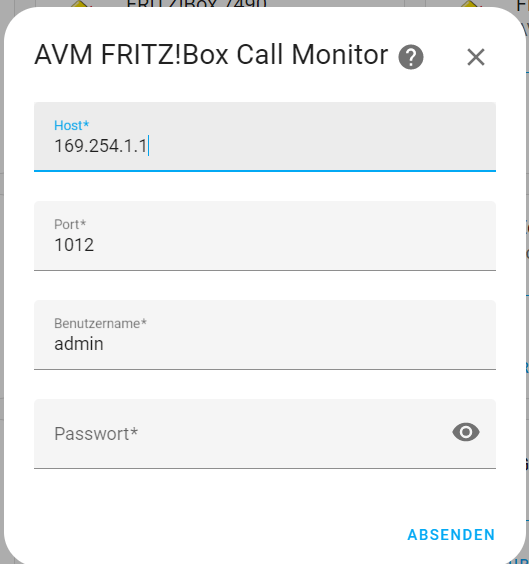
Du trägst hier den Host deiner Fritz!Box ein. Außerdem trägst du deinen angelegten Benutzernamen und das Passwort ein.
Helfer hinzufügen
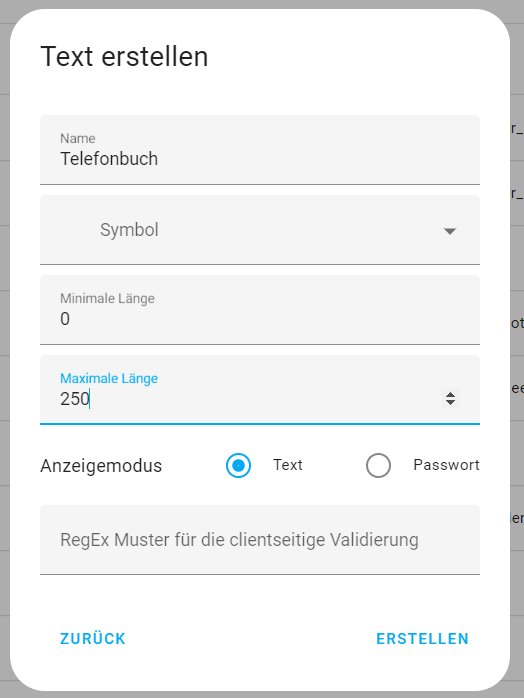
Nun erstellst du unter Einstellungen -> Geräte & Dienste einen Helfer. Hierzu wählst du einen Text Helfer aus. Die maximale Länge erhöhst du auf 250 Zeichen. Danach wird dieser Helfer angelegt.
Automatisierung erstellen
Nun klickst du auf Einstellungen -> Automatisierungen & Szenen. Du erstellst eine leere Automatisierung. Als Yaml Code (drei Punkte oben rechts – als yaml Code) fügst du folgenden Code ein.
alias: Telefonbuch
description: ""
trigger:
  - platform: state
    entity_id:
      - sensor.fritz_box_7490_call_monitor_telefonbuch
    to: talking
    id: "1"
    alias: Gespräche
  - platform: state
    entity_id:
      - sensor.fritz_box_7490_call_monitor_telefonbuch
    id: "2"
    alias: Anrufe in Abwesenheit
    to: ringing
condition: []
action:
  - if:
      - condition: trigger
        id: "1"
    then:
      - service: input_text.set_value
        data:
          value: >-
            Gespräch mit {{
            state_attr("sensor.fritz_box_7490_call_monitor_telefonbuch","with")}}
            ({{ state_attr("sensor.fritz_box_7490_call_monitor_telefonbuch",
            "with_name")}})
        target:
          entity_id: input_text.telefonbuch
    alias: Gespräche
  - if:
      - condition: trigger
        id: "2"
    then:
      - service: input_text.set_value
        data:
          value: >-
            Verpasster Anruf von {{
            state_attr("sensor.fritz_box_7490_call_monitor_telefonbuch","from")}}
            ({{ state_attr("sensor.fritz_box_7490_call_monitor_telefonbuch",
            "from_name")}})
        target:
          entity_id: input_text.telefonbuch
    alias: Verpasste Anrufe
mode: single
Home Feed Karte
Um die Anrufe in einem Dashboard anzuzeigen, verwende ich die Karte Home Feed Karte (Home Feed Card) aus dem HACS. Diese installierst du über HACS -> Frontend -> Durchsuchen und Herunterladen von Repositories.
Anschließend klickst du in deinem Dashboard auf die Drei Punkte oben rechts -> Benutzeroberfläche konfigurieren. Nun klickst du auf Karte hinzufügen und wählst eine manuelle Karte aus. Hier fügst du folgenden Code ein.
type: custom:home-feed-card
title: Telefonbuch
card_id: main_feed
show_empty: false
id_filter: ^home_feed_.*
state_color: true
history_days_back: 10
entities:
  - entity: input_text.telefonbuch
    name: Fritz Box
    include_history: true
    more_info_on_tap: true
    max_history: 5
    content_template: '{{state}}'
Herzlichen Glückwunsch. Deine Anrufliste in Home Assistant ist eingerichtet. Hast du Fragen oder Anregungen zu diesem Beitrag? Dann kannst du gerne einen Kommentar hier verfassen.
Hallo, wie kann ich das ganze per Sprache über Alexa ausgeben lassen?
Ich verwende leider kein Alexa.
Hallo, habe Dein Automation in HA eingebaut mit dem Erfolg dass ich pro Anruf zwei Einträge mit Namen und Nummer angezeigt bekomme. Einmal mit dem Zusatz „Gespräch mit“ und einmal “ Verpasster Anruf“
Habe alles schon mehrfach überprüft und keinen Fehler gefunden.
Mfg
Ich schaue es mir einmal an. Arbeite gerade an einer schöneren Liste.
Habe dasselbe Problem
Hat sich bezüglich des Fehlverhaltens irgendetwas getan oder findet keine Fehlerkorrekturen mehr statt?
Mfg
Hallo,
vielen Dank für Deinen tollen Beitrag. Kann man bei den Anrufen auch eine Gesprächsdauer mit einblenden?
Grüße Thomas
Hallo Thomas.
Vielen Dank für das Feedback. Die Anrufdauer befindet sich nach dem Gespräch im Zustand idle.
Hi.
Super Anleitung, hab selten so eine Anleitung gesehen.
Ich als Neuling hab zum Glück noch gemerkt das ich die Sensornamen umändern muss.
Ich habe alles befolgt, Karte gespeichert, es wird aber nichts angezeigt. „Kein visueller Editor für Karte verfügbar“
Vielen Dank für das Feedback. Es könnte daran liegen, dass Einrückungen nicht beachtet wurden.
Ist ja schon mächtig schlau, den angelegten Account auch von „aussen“ erreichbar zu machen, wenn sowieso nur von innen zugegriffen wird. Bitte noch mehr Sicherheitslücken aufreissen, besser geht es ja kaum noch (für die Gegenseite)! …………
Was meinst du denn genau? Beinhaltet die Anleitung eine Sicherheitslücke? Bitte klär mich auf!
Hallo,
danke für deine Anleitung. Ich habbe alles 1 zu 1 übernommen auch mit den Einrückungen.
Bei mir erscheint nur Telefonbuch und darin steht vor 35 minuten…..
Aber ich kann leider keine Anrufe sehen.
Bei mir steht auch “ Kein visueller Editor für Typ „custom:home-feed-card“ verfügbar.“
Was zum teufel mache ich denn falsch?
Schaue dir einmal bei den Entwicklerwerkzeugen den Fritz Box Sensor an.
Hallo, habe das selbe Problem, Sensorbezeichnung passt!
Hallo ,
ich habe gestern mir Dein Video angeschaut und auch gleich so eingebunden.
Funktioniert Super.
Jetzt habe ich da eine Frage und zwar möchte ich mir wenn das Telefon Klingelt das ganze auch mein NSPanel anzeigen lassen.
Das funktioniert auch so Teilweise.
Auf dem Display bekomme ich schon eine nitification ESPHome: nspanel_notification_show
Und mit dem vordefinierten Text. Ich hätte es aber ganz gerne so das dort die Telefonnummer und der Name steht wer Anruft. und wer angerufen hat.
Hättest du da vielleicht ein Tip ?
Lg Patrick
Es müsste möglich sein. Versuche die Telefonnummer in {{}} einzutragen.
Hallo Herr Dirks,
erstmal recht vielen Dank für das Tutoriell. Genau das habe ich gesucht. Habe da aber leider ein Problem. habe alle Schritte durchgeführt. Wenn ich aber das letzte Script einbinde sehe ich auf dem Dashboard leider nichts. Ich sehe nur im Bearbeitungsmodus den Punkt 1 und den Bearbeitungsbutton. Haben Sie hier noch einen Tipp für micht?
Danke im Voraus.
Gruß, Winfried Hüster
Könnte es sein, dass Sie im Quelltext bei der Einrückung einen abweichenden Eintrag gemacht haben?
Danke für diese überaus tolle und vor allem funktionierende Anleitung. Ich bin noch relativ neu in Home Assistant und hiermit hat es nun im x-ten Anlauf auf Anhieb geklappt.
Sollte die erstellte Karte auf dem Dashboard leer sein, so könnte es hilfreich sein sich selbst mal anzurufen. Scheinbar werden nur neue und nicht historische Anrufe in der Karte angezeigt.
Vielen lieben Dank
Gruß Michael
Danke für den Hinweis. Aktuell arbeite ich an einer neuen Dashboardseite.
Hallo, danke für die super Anleitung. Hat funktioniert. Nur bekomme ich leider auf dem Dashboard die Anrufe nicht angezeigt, muss mal suchen 🙂
Aber meine Grundidee war, ich wollte mit einem Anruft (eine freie Nummer in der Fritzbox) mein Garagentor öffnen und schließen. Das sollte doch machbar sein, wenn man die Anrufe der Fritzbox mit dem Callmonitor auswerten kann?
@Walter, das Vorhaben klingt kompliziert, aber du wirst dafür deine Gründe haben um mit einem Telefonanruf das Garagentor zu öffnen. Viel Erfolg dabei.
Allgemeine Info, falls das Anzeigen der Anrufe im Dashboard nicht geht:
evtl. ist die Text-Entität (input_text.xxx) im HA-Recoder exkludiert, dann wird nichts mehr angezeigt.
Dies war bei mir der Fall (configuration.yaml,
„recorder“, „exclude“ Eintrag) ?
In der Anleitung fehlt noch der Hinweis dass man die Sensoren an die Fritzbox anpassen muss, bei mir z.B:
sensor.fritz_box_6591_cable_kdg_call_monitor_telefonbuch
Hallo,
hat alles soweit geklappt, allerdings zeigt er bei mir hinter der Telefonnummer das hier:
Verpasster Anruf von 015xxxxxx (unknown)
kann man da den Namen anzeigen lassen oder liegt es am Telefonbuch in der FritzBox, dass ich da bei der Telefonnummern +49 eingetragen habe?
Über eine Nachricht würde ich mich freuen. Vielen Dank.
Genau. Müsste an der gespeicherten Nummer liegen.
Moin,
wie müsste man die yaml der Automation anpassen um lediglich die verpassten Anrufe zu sehen?
Die Gespräche die stattgefunden haben interessieren mich auf dem Dashboard nicht.
Vielen Dank im voraus
LG Sebastian
Du entfernst auf der Automatisierungsseite den Auslöser und die Aktion Gespräche.
Hallo,
die Custom-Karte im Dashboard funktioniert bei mir nicht. Ich erhalte die Fehlermeldung:
Custom element doesn’t exist: home-feed-card.
Ich habe die aktuelle Lovelace Home Feed Card 0.6.5 runtergeladen.
Auf dem Homeassistant sehe ich diese entsprechenden Dateien:
~ ls homeassistant/www/community/lovelace-home-feed-card
lovelace-home-feed-card.js lovelace-home-feed-card.js.gz webpack.config.js webpack.config.js.gz
Haben sich eventuell die Pfade geändert oder wo liegt das Problem?
Vielen Dank!
Versuche einmal die erste Zeile des Code nicht einzufügen sondern einzutippen.
Der Fehler ist jetzt weg und könnte am Cache gelegen haben.
Dennoch bleibt die Karte leer. Setze ich show_empty auf true, sehe ich nur den Titel Telefonbuch.
Ich vermute, der id_filter ^home_feed_.* findet nichts. Woher kommt home_feed bzw wo kann ich mir ansehen, was dort ankommen sollte?
Den Sensor habe ich natürlich mit meinem eigenen Fritzbox Sensor ausgetauscht.
Die Automatisierung löst aber auch nicht aus, wenn ich mich selbst anrufe. Ich nehme an, das sollte sie schon?!
Dann habe ich in der Geräteübersichtsseite des Fritzbox Call Monitors geguckt und den Sensor Anrufmonitor hinzugefügt. Dieser ändert nicht seinen Status und bleibt beim Anruf auf „untätig“.
Ich habe das Gerät mit anderen User-Accounts und vollen Rechten neu hinzugefügt, aber keine Änderung. Hast du da eine Idee?
Hallo,
wie bekomme ich den letzten Eintrag aus der Liste?
„[icon vom inputtext helper] vor 1 Stunde“
oder gibt es eine Möglichkeit dieses Icon zu ändern?
In der Anrufliste (Einträge) wird das Icon verwendet welches ich bei dem Text Helper angegeben habe.
Danke und Gruß
Gunter
Hallo,
habe gerade alles eingebaut und es funktioniert leider nur fast. Die Karte gibt nur einen Eintrag (den ersten) aus. Die Automatisierung löst bei Anruf aus, aber die zusätzlichen Anrufe erscheinen nicht auf der Karte.
Hast du eine Idee wo ich suchen soll?
Hallo,
besten Dank für die Anleitung. Ich habe gerade alles eingebaut und es funktioniert fast gut. Die Automatisierung löst bei Anruf aus, es wird allerdings nur der erste Anruf auf der Karte angezeigt. Alle folgenden Anrufe erscheinen leider nicht.
Hast du eine Idee wo ich suchen könnte?
Vielen Dank
Thorsten
Hallo,
habe den Fehler gefunden. Wenn mehrfach dieselbe Nummer anruft, wird nur der erste Anruf angezeigt. Die folgenden Anrufe erscheinen nicht auf der Karte, obwohl die Automatisierung auslöst.
Kann du das ändern, so dass alle Anrufe angezeigt werden?
Thorsten
Vielen Dank für die Anleitung. Ich habe basierend darauf meine eigene Automatisierung gebaut, welche mit Icons zwischen ausgehenden, ankommenden und verpassten Anrufen unterscheidet, sowie geblockte Anrufer nicht anzeigt.
Kann gerne hier kopiert werden:
https://github.com/der8en/Fritz-Call-Monitor-Feed
Vielen Dank für deine Automatisierung.
Hallo Ben , danke fürs Bereitstellen.
in der custom:home-feed-card musste ich
input_text.telefon_anrufer
statt
input_text.telefon_feed
angeben, damit überhaupt was angezeigt wird.
dann musste ich noch einen text helper „telefon_anrufer“ anlegen.
Statt dem Anrufer wird mir die angerufene nummer angezeigt.
gruss ms1958
Hi, super Tooltip. Könntest du auch zeigen, wie ich z.b. auf einem Gerät eine Nachricht angezeigt bekommen kann, wenn jemand anruft? Also Status „Klingelt“ – zeige Nachricht „Es ruft an: xx xxxxxxx“
gruß
Hi,
Danke für die schöne Erklärung.
Wie kann ich die Liste filtern, bzw. so erstellen, dass diese nur für eine Telefonnumer gefüllt wird?
Wir haben in unserer Fritz!Box 4 Telefonnummern über VoIP. Nun möchte ich die Telefonate nur für eine anzeigen lassen, für die drei anderen nicht.
Ich habe schon herausgefunden, dass im state_attr(„sensor.fritz_box_7490_call_monitor_telefonbuch“, „to“) die Telefonnumer steht. Nur wo baue ich Abfrage ein?
(Nutze die Automatisierung von Ben (der8en))
Gruß
Heiko
Funktioniert! Coole Sache!
Danke für die Arbeit!
Hi,
schöne Anleitung, habe Deinen Code kopiert und die Karte erstellt. Es erscheint auch die Rufnummer in der Karte. Allerding nicht der Name des Anrufers? Ich habe in meiner Fritzbox mein Google-Adressbuch ausgewählt, so dass an sich alle Namen vorhanden sein müssten? Oder heißen ggf. die von der Fritzbox übergebenen Felder nicht einfach „Name“?
Hat jemand einen Tipp?
Grüße
Hallo, für alle, die die Home-Feed-Karte genutzt haben: Ich habe eine alternative Lösung entwickelt, da die Home-Feed-Karte ab Home Assistant 2026 nicht mehr funktioniert.
Dafür nutze ich die bereits in Home Assistant integrierte Markdown-Karte. Für die Anzeige der letzten fünf Anrufe – angenommene und verpasste – habe ich fünf Helper eingerichtet.
Zusätzlich habe ich eine Ampelfunktion integriert sowie Filter eingebaut, damit die Ansicht übersichtlich bleibt.
Hier ist mein Code
Markdown Karte:
{%- set raw = [
states(‚input_text.google‘),
states(‚input_text.google1‘),
states(‚input_text.google2‘),
states(‚input_text.google3‘),
states(‚input_text.google4‘)
] | reject(‚in‘, [“, ‚unknown‘, ‚unavailable‘, ’none‘, ‚None‘])
| join(‚\n‘)
| replace(‚\r\n‘, ‚\n‘)
| replace(‚\r‘, ‚\n‘)
-%}
{%- set lines = raw.splitlines() | map(‚trim‘) | reject(‚equalto‘, “) | list -%}
{%- set gesehen = namespace(namen=[], unterdrueckt=0) -%}
{%- set ausgabe = namespace(zeilen=[]) -%}
{%- for line in lines -%}
{%- set lower_line = line | lower -%}
{%- set datum_roh = line.split(‚ – ‚)[0] | trim -%}
{%- if ‚-‚ in datum_roh and ‚ ‚ in datum_roh -%}
{%- set teile = datum_roh.split(‚ ‚) -%}
{%- set datum_teile = teile[0].split(‚-‚) -%}
{%- set zeit_teile = teile[1].split(‚:‘) -%}
{%- set datum = datum_teile[2] ~ ‚.‘ ~ datum_teile[1] ~ ‚ ‚ ~ zeit_teile[0] ~ ‚:‘ ~ zeit_teile[1] -%}
{%- elif ‚.‘ in datum_roh and ‚ ‚ in datum_roh -%}
{%- set teile = datum_roh.split(‚ ‚) -%}
{%- set datum_teile = teile[0].split(‚.‘) -%}
{%- set zeit_teile = teile[1].split(‚:‘) -%}
{%- set datum = datum_teile[0] ~ ‚.‘ ~ datum_teile[1] ~ ‚ ‚ ~ zeit_teile[0] ~ ‚:‘ ~ zeit_teile[1] -%}
{%- else -%}
{%- set datum = datum_roh -%}
{%- endif -%}
{%- if ‚ – ‚ in line -%}
{%- set inhalt = line.split(‚ – ‚, 1)[1] | trim -%}
{%- else -%}
{%- set inhalt = line | trim -%}
{%- endif -%}
{%- if ‚(‚ in inhalt and ‚)‘ in inhalt -%}
{%- set klammer = inhalt.split(‚(‚, 1)[1].split(‚)‘, 1)[0] | trim -%}
{%- if ’nicht im telefonbuch‘ in (klammer | lower) -%}
{%- set name = inhalt.split(‚(‚, 1)[0] | trim -%}
{%- else -%}
{%- set name = klammer -%}
{%- endif -%}
{%- else -%}
{%- set name = inhalt -%}
{%- endif -%}
{%- set name = name
| replace(‚Verpasster Anruf von ‚, “)
| replace(‚Verpasster Anruf ‚, “)
| replace(‚Angenommener Anruf von ‚, “)
| replace(‚Angenommener Anruf ‚, “)
| replace(‚Gespräch mit ‚, “)
| replace(‚+49 ‚, ‚0‘)
| replace(‚+49‘, ‚0‘)
| trim
-%}
{%- if name not in [“, ‚unknown‘, ‚unavailable‘, ’none‘, ‚None‘] -%}
{%- if ‚unterdrückte nummer‘ in lower_line or ‚unbekannt‘ in lower_line or ‚privat‘ in lower_line -%}
{%- set gesehen.unterdrueckt = gesehen.unterdrueckt + 1 -%}
{%- set name = ‚unterdrückte Nummer‘ -%}
{%- set name_key = ‚unterdrueckte_nummer_‘ ~ gesehen.unterdrueckt -%}
{%- else -%}
{%- set name_key = name | lower -%}
{%- endif -%}
{%- if name_key not in gesehen.namen and gesehen.namen | length < 5 -%}
{%- set gesehen.namen = gesehen.namen + [name_key] -%}
{%- if 'gespräch mit' in lower_line or 'angenommener anruf' in lower_line -%}
{%- set ampel = '🟢' -%}
{%- elif 'verpasster anruf' in lower_line -%}
{%- set ampel = '🔴' -%}
{%- else -%}
{%- set ampel = '🟢' -%}
{%- endif -%}
{%- set ausgabe.zeilen = ausgabe.zeilen + [ampel ~ ' ' ~ datum ~ ' ' ~ name] -%}
{%- endif -%}
{%- endif -%}
{%- endfor -%}
{{ ausgabe.zeilen | join('‘) }}
Automatition:
alias: Telefonbuch mit Benachrichtigung test
description: „“
triggers:
– trigger: state
entity_id: sensor.fritz_box_7590_anrufmonitor_google_2
to: ringing
id: eingehend
– trigger: state
entity_id: sensor.fritz_box_7590_anrufmonitor_google_2
to: talking
id: ausgehend
conditions: []
actions:
– choose:
– conditions:
– condition: trigger
id: eingehend
sequence:
– variables:
nummer: „{{ trigger.to_state.attributes.get(‚from‘, “) }}“
name: „{{ trigger.to_state.attributes.get(‚from_name‘, “) }}“
– wait_for_trigger:
– trigger: state
entity_id: sensor.fritz_box_7590_anrufmonitor_google_2
to: talking
id: angenommen
– trigger: state
entity_id: sensor.fritz_box_7590_anrufmonitor_google_2
to: idle
id: beendet
timeout: „02:00:00“
continue_on_timeout: false
– choose:
– conditions:
– condition: template
value_template: „{{ wait.trigger.id == ‚beendet‘ }}“
sequence:
– variables:
kontakt: >-
{% set nr = nummer | string | trim %} {% set kontaktname
= name | string | trim %} {% set ungueltig = [“,
‚unknown‘, ‚unbekannt‘, ’none‘, ’null‘] %} {% if
kontaktname | lower not in ungueltig %}
{{ nr }} ({{ kontaktname }})
{% elif nr | lower not in ungueltig %}
{{ nr }} (nicht im Telefonbuch)
{% else %}
unterdrückte Nummer
{% endif %}
neuer_eintrag: >-
{{ now().strftime(‚%d.%m.%Y %H:%M:%S‘) }} – Verpasster
Anruf von {{ kontakt | trim }}
– action: input_text.set_value
target:
entity_id: input_text.google4
data:
value: „{{ states(‚input_text.google3‘) }}“
– action: input_text.set_value
target:
entity_id: input_text.google3
data:
value: „{{ states(‚input_text.google2‘) }}“
– action: input_text.set_value
target:
entity_id: input_text.google2
data:
value: „{{ states(‚input_text.google1‘) }}“
– action: input_text.set_value
target:
entity_id: input_text.google1
data:
value: „{{ states(‚input_text.google‘) }}“
– action: input_text.set_value
target:
entity_id: input_text.google
data:
value: „{{ neuer_eintrag | trim }}“
– parallel:
– action: notify.mobile_app_bm_sindy
data:
message: „{{ neuer_eintrag | trim }}“
– action: notify.mobile_app_mitarbeiter01
data:
message: „{{ neuer_eintrag | trim }}“
– action: notify.mobile_app_mitarbeiter02
data:
message: „{{ neuer_eintrag | trim }}“
– action: notify.mobile_app_mitarbeiter03
data:
message: „{{ neuer_eintrag | trim }}“
– action: notify.mobile_app_mitarbeiter04
data:
message: „{{ neuer_eintrag | trim }}“
– action: notify.mobile_app_bm_tablet
data:
message: „{{ neuer_eintrag | trim }}“
– conditions:
– condition: template
value_template: „{{ wait.trigger.id == ‚angenommen‘ }}“
sequence:
– variables:
kontakt: >-
{% set nr = nummer | string | trim %} {% set kontaktname
= name | string | trim %} {% set ungueltig = [“,
‚unknown‘, ‚unbekannt‘, ’none‘, ’null‘] %} {% if
kontaktname | lower not in ungueltig %}
{{ nr }} ({{ kontaktname }})
{% elif nr | lower not in ungueltig %}
{{ nr }} (nicht im Telefonbuch)
{% else %}
unterdrückte Nummer
{% endif %}
neuer_eintrag: >-
{{ now().strftime(‚%d.%m.%Y %H:%M:%S‘) }} – Angenommener
Anruf von {{ kontakt | trim }}
– action: input_text.set_value
target:
entity_id: input_text.google4
data:
value: „{{ states(‚input_text.google3‘) }}“
– action: input_text.set_value
target:
entity_id: input_text.google3
data:
value: „{{ states(‚input_text.google2‘) }}“
– action: input_text.set_value
target:
entity_id: input_text.google2
data:
value: „{{ states(‚input_text.google1‘) }}“
– action: input_text.set_value
target:
entity_id: input_text.google1
data:
value: „{{ states(‚input_text.google‘) }}“
– action: input_text.set_value
target:
entity_id: input_text.google
data:
value: „{{ neuer_eintrag | trim }}“
– parallel:
– action: notify.mobile_app_bm_sindy
data:
message: „{{ neuer_eintrag | trim }}“
– action: notify.mobile_app_mitarbeiter01
data:
message: „{{ neuer_eintrag | trim }}“
– action: notify.mobile_app_mitarbeiter02
data:
message: „{{ neuer_eintrag | trim }}“
– action: notify.mobile_app_mitarbeiter03
data:
message: „{{ neuer_eintrag | trim }}“
– action: notify.mobile_app_mitarbeiter04
data:
message: „{{ neuer_eintrag | trim }}“
– action: notify.mobile_app_bm_tablet
data:
message: „{{ neuer_eintrag | trim }}“
– conditions:
– condition: trigger
id: ausgehend
– condition: template
value_template: |-
{{ trigger.from_state is not none and
trigger.from_state.state not in [‚ringing‘] }}
sequence:
– variables:
nummer: „{{ trigger.to_state.attributes.get(‚with‘, “) }}“
name: „{{ trigger.to_state.attributes.get(‚with_name‘, “) }}“
kontakt: >-
{% set nr = nummer | string | trim %} {% set kontaktname = name
| string | trim %} {% set ungueltig = [“, ‚unknown‘,
‚unbekannt‘, ’none‘, ’null‘] %} {% if kontaktname | lower not in
ungueltig %}
{{ nr }} ({{ kontaktname }})
{% elif nr | lower not in ungueltig %}
{{ nr }} (nicht im Telefonbuch)
{% else %}
unterdrückte Nummer
{% endif %}
neuer_eintrag: >-
{{ now().strftime(‚%d.%m.%Y %H:%M:%S‘) }} – Gespräch mit {{
kontakt | trim }}
– action: input_text.set_value
target:
entity_id: input_text.google4
data:
value: „{{ states(‚input_text.google3‘) }}“
– action: input_text.set_value
target:
entity_id: input_text.google3
data:
value: „{{ states(‚input_text.google2‘) }}“
– action: input_text.set_value
target:
entity_id: input_text.google2
data:
value: „{{ states(‚input_text.google1‘) }}“
– action: input_text.set_value
target:
entity_id: input_text.google1
data:
value: „{{ states(‚input_text.google‘) }}“
– action: input_text.set_value
target:
entity_id: input_text.google
data:
value: „{{ neuer_eintrag | trim }}“
– parallel:
– action: notify.mobile_app_bm_sindy
data:
message: „{{ neuer_eintrag | trim }}“
– action: notify.mobile_app_mitarbeiter01
data:
message: „{{ neuer_eintrag | trim }}“
– action: notify.mobile_app_mitarbeiter02
data:
message: „{{ neuer_eintrag | trim }}“
– action: notify.mobile_app_mitarbeiter03
data:
message: „{{ neuer_eintrag | trim }}“
– action: notify.mobile_app_mitarbeiter04
data:
message: „{{ neuer_eintrag | trim }}“
– action: notify.mobile_app_bm_tablet
data:
message: „{{ neuer_eintrag | trim }}“
mode: parallel
max: 20
Danke für deinen Beitrag. Du hast es sehr schön gelöst.
Ich habe eine Integration mit Dashboardkarte erstellt. https://github.com/Meine-smarte-Welt/fritzbox_anrufe