
Nächster Schritt:Home Assistant – Leitfaden (DE)
In diesem Beitrag zeige ich dir, wie du Home Assistant auf einer Synology Diskstation mit dem Virtual Machine Manager installierst. Als DSM läuft auf meiner Synology Version 7.1. Mein verwendetes Equipment habe ich dir auf dieser Seite aufgeführt (Mein Equipment). Ein Video zur Installation findest du auf meinem Youtube Kanal:
Sie sehen gerade einen Platzhalterinhalt von YouTube. Um auf den eigentlichen Inhalt zuzugreifen, klicken Sie auf die Schaltfläche unten. Bitte beachten Sie, dass dabei Daten an Drittanbieter weitergegeben werden.
Mehr InformationenHome Assistant herunterladen
Home Assistant ist eine open source Software und kann von der Internetseite home-assistant.io heruntergeladen werden. Bei dieser Software handelt es sich um eine Hausautomationssoftware, mit der du alle deine smarthome fähigen Geräte in einer Software steuern kannst. Erhältlich ist die Software für viele Betriebssysteme. Die Steuerung von Home Assistant erfolgt webbasiert. Auf den mobilen Geräten (Android und IOS) gibt es ebenfalls Home Assistant Apps. Du kannst jedoch Home Assistant nicht autark auf den mobilen Geräten betreiben.
Installiert werden kann Home Assistant auf folgenden Betriebssystemen:
- Raspberry Pi
- ODroid
- Asus Tinkerboard
- Generic x86-64
- Windows
- macOS
- Linux
- Synology NAS
- QNAP NAS
In diesem Tutorial werde ich euch die Installation auf einer Synology Diskstation mit dem Virtual Machine Manager zeigen. Um Home Assistant auf einer Synology Diskstation zu installieren, muss zunächst ein Image heruntergeladen werden. Hierzu lädst du das VMware ESXi/vSphere (.ova) von der Home Assistant Webseite (https://www.home-assistant.io/installation/alternative) herunter.
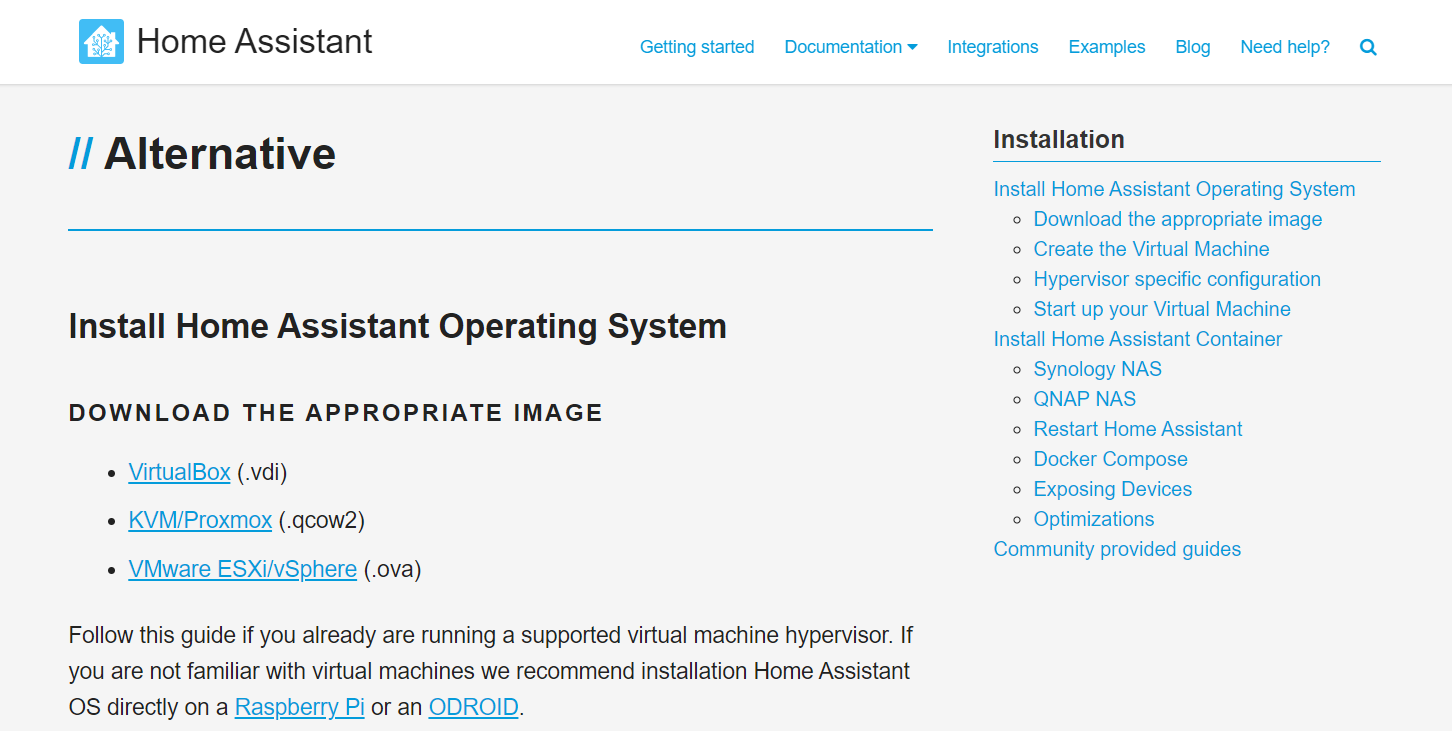
Folgende Mindestvoraussetzungen sollten für die Nutzung von Home Assistant erfüllt sein:
- 2 GB RAM
- 32 GB Festplattenspeicher
- 2 CPU’s
Synology Diskstation (Virtual Machine Manager, DSM 7.1)
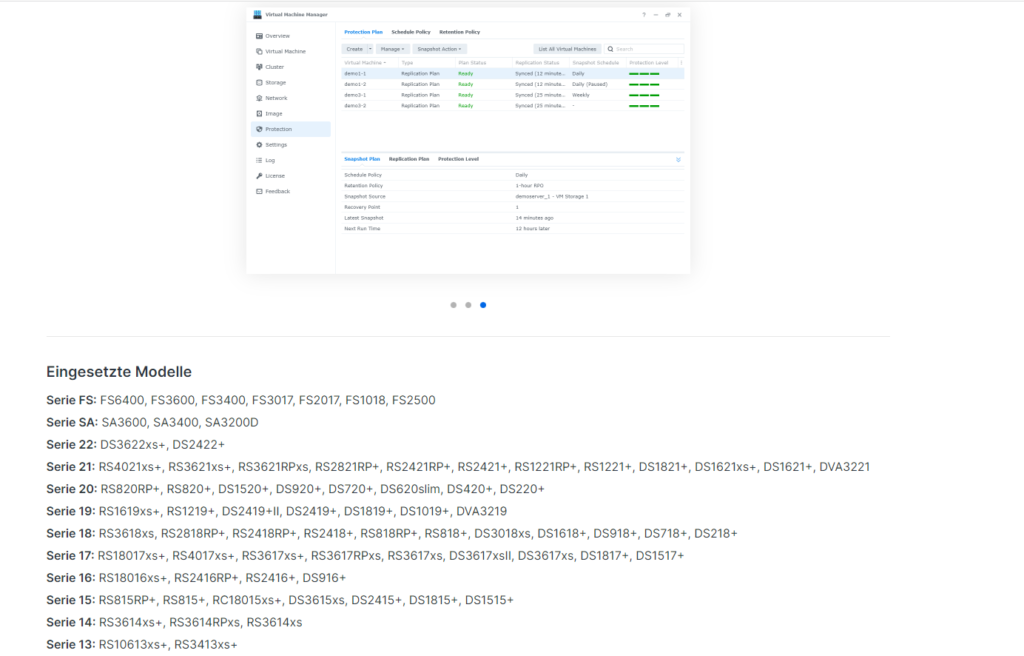
Ich installiere Home Assistant auf meiner Synology Diskstation (DS220+). Hierzu wird die Software Virtual Machine Manager benötigt. In dem folgenden Bild sind die Modelle von Synology aufgeführt, bei denen der Virtual Machine Manager installiert werden kann.
Virtual Machine Manager installieren
Im DSM 7.1 wird das Paket Zentrum geöffnet. In der Suche kann nach dem Virtual Machine Manager gesucht werden. Im Anschluss wird der Virtual Machine Manager installiert. Beim ersten Öffnen wird der Virtual Machine Manager Einrichtungsassistent geöffnet. In der Folge wird ein Volumen ausgewählt. Nachdem der Einrichtungsassistent erfolgreich fertig gestellt wurde, wird Home Assistant im Virtual Machine Manager installiert. Eine Schritt für Schritt Erklärung ist in dem oben aufgeführten Video zu finden.
Home Assistant installieren
Um die vorher heruntergeladene virtuelle Maschine zu installieren klickst du unter virtueller Maschine -> Erstellen -> Importieren. Anschließend ist die Datei von deinem PC hochzuladen. Die Mindestvoraussetzungen sollten in die allgemeinen Spezifikationen eingegeben werden.
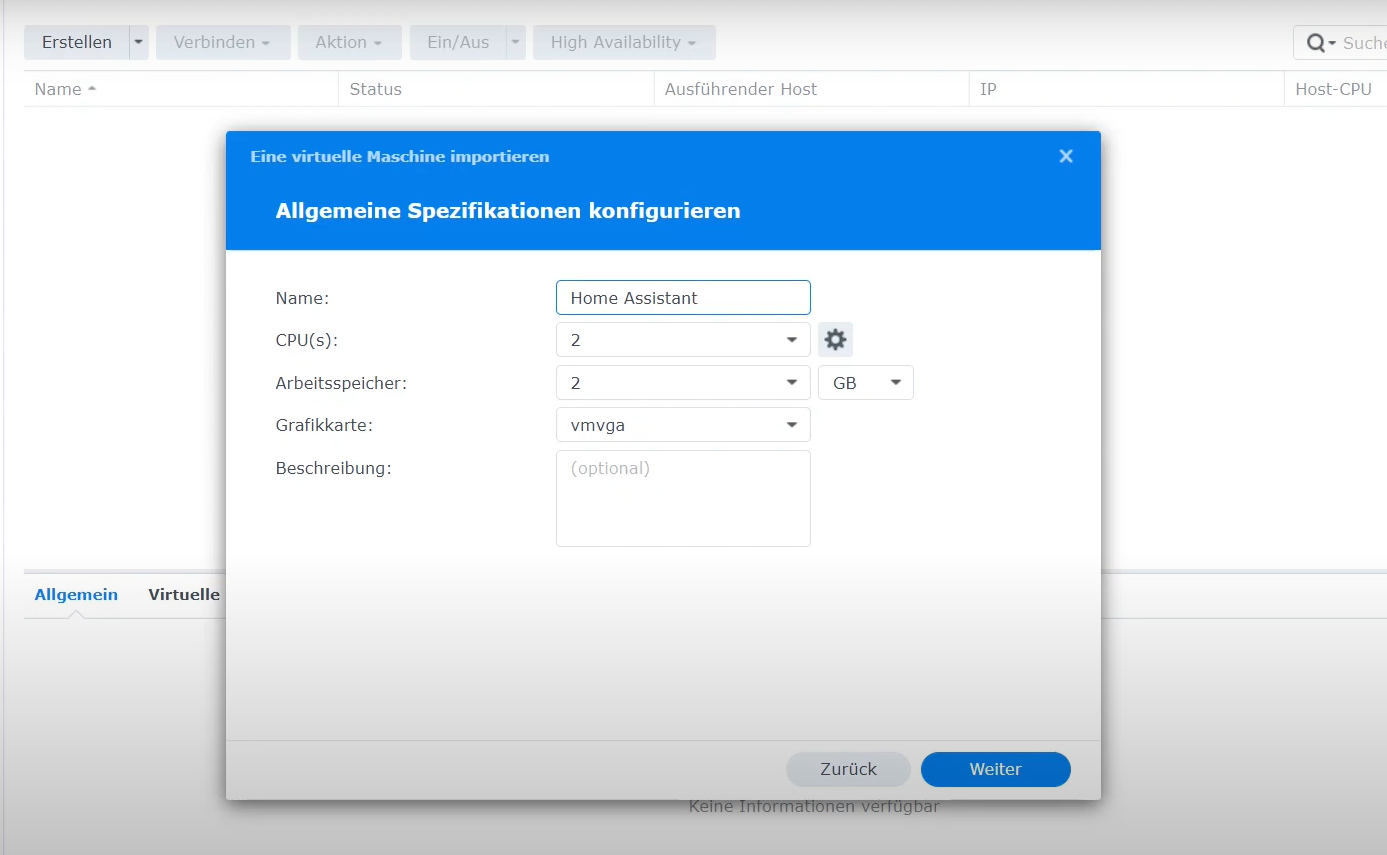
Im anschließenden Fenster ist der Festplattenspeicher von 32 GB einzutragen. Das zu verwendende Netzwerk ist auszuwählen. Im folgenden Fenster sind folgende Einstellungen einzustellen.
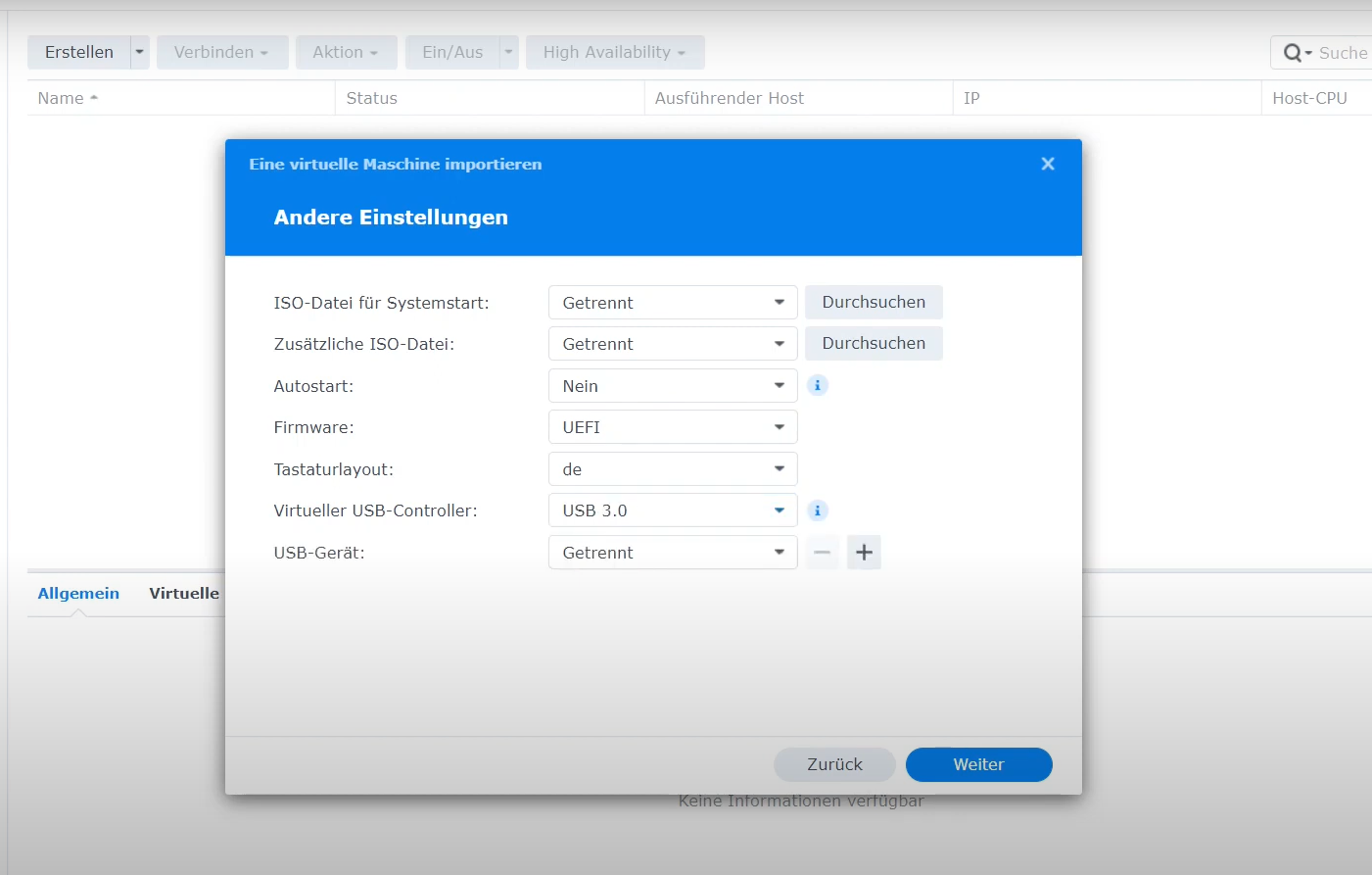
Anschließend sind die Benutzerrechte zu vergeben. Nun wird der Assistent fertig gestellt. Nun kann de virtuelle Maschine eingeschaltet werden.
Home Assistant erster Start
Nachdem die virtuelle Maschine gestartet wurde, kann im Browser mit folgender Adresse Home Assistant gestartet werden:
Nun wird Home Assistant zum ersten Mal gestartet. Der Einrichtungsassistent von Home Assistant wird gestartet.
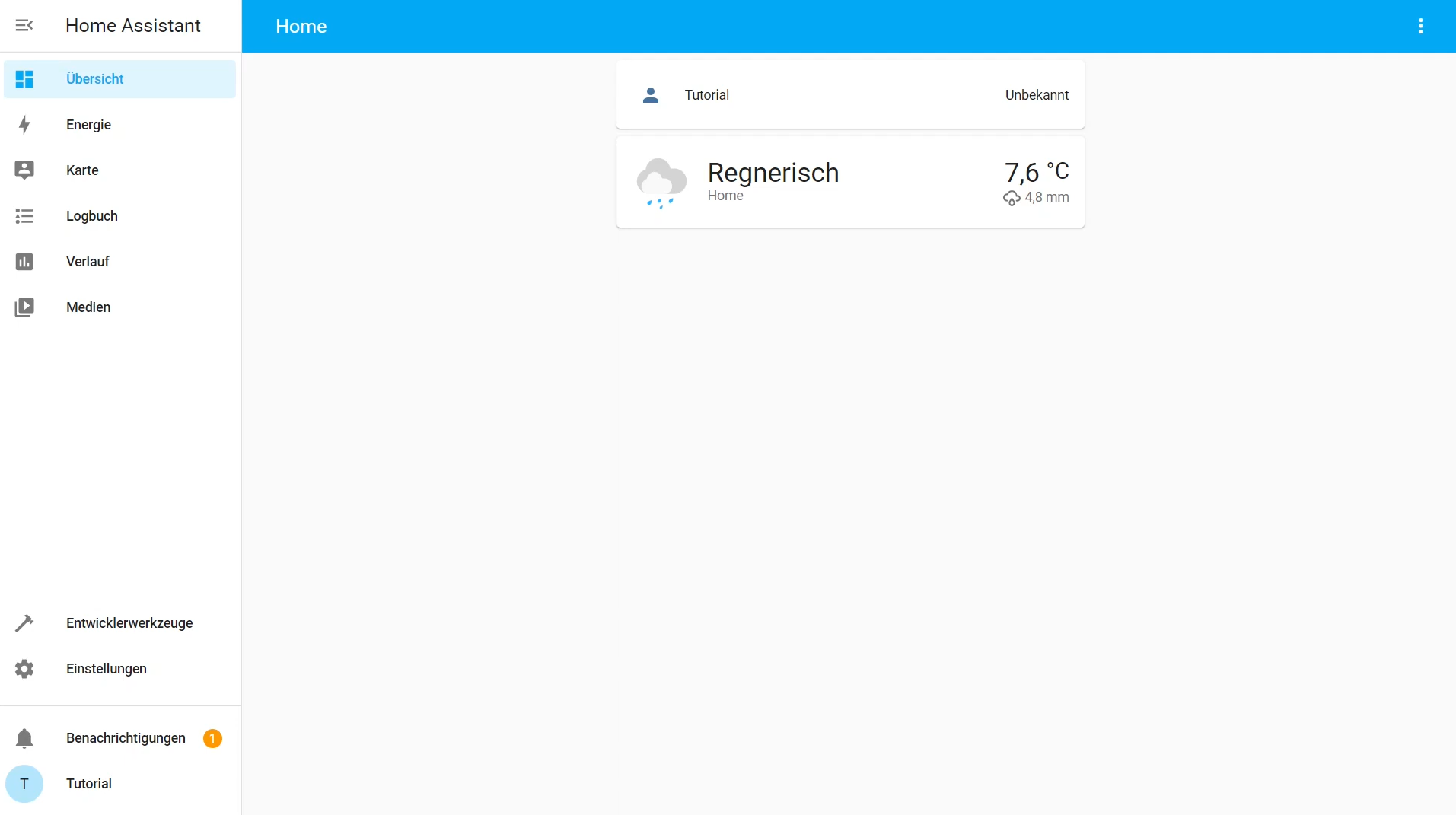
Herzlichen Glückwunsch. Home Assistant wurde erfolgreich installiert. Ich freue mich auf eure Kommentare. Gerne könnt ihr euch meine weiteren Home Assistant Tutorials ansehen.
Verwandte Guides
- Home Assistant installieren (Übersicht)
- Companion App (Android) einrichten
- Mini-Graph-Card (Dashboards)
- Automatisierungen – Grundlagen & Beispiele
Nächster Schritt:Home Assistant – Leitfaden (DE)
Bewerte diesen Beitrag
Dein Feedback ist mir wichtig! Hat dir der Beitrag geholfen oder fehlte dir etwas? Schreib’s mir gerne in die Kommentare oder bewerte den Artikel – so kann ich meine Inhalte noch besser machen.
Support & Hilfe
Du hast eine Frage oder brauchst Unterstützung? Über meinen Support kannst du ganz einfach ein Ticket erstellen – ich helfe dir so schnell wie möglich weiter.
Meine Produktempfehlungen für dich
Einige der folgenden Produktlinks sind sogenannte Affiliate-Links. Wenn du darüber etwas kaufst, erhalte ich eine kleine Provision – für dich bleibt der Preis natürlich gleich.

- ✔ Leistungsstarker Raspberry Pi 5 mit 8GB RAM: Ideal für anspruchsvolle Projekte wie Smart Home, Home Assistant oder Retro Gaming – flüssige Performance für Einsteiger und Profis.
- ✔ Hochwertiges 27W Netzteil: Stabile und zuverlässige Stromversorgung für Ihren Raspberry Pi 5.
- ✔ Gehäuse mit Lüfter: Schützt Ihren Raspberry Pi und sorgt für optimale Kühlung bei intensiver Nutzung.
- ✔ 128GB Speicherkarte: Bietet großzügigen Speicherplatz für Ihr Betriebssystem, Anwendungen und Dateien.
- ✔ USB-Kartenleser für Speicherkarten: Einfache und schnelle Einrichtung ihres Betriebssystem am PC oder Laptop.
- ✔ Aluminium-Kühlkörper: Zusätzliche Kühlung für eine zuverlässige Leistung und Langlebigkeit.
- ✔ 4K Micro-HDMI-Kabel 1 Meter: Perfekt für gestochen scharfe Videoausgabe auf kompatiblen 4K-Monitoren oder Fernsehern.
- ✔ Hochwertige db-tronic-Verpackung: Robuste und elegante Verpackung, ideal für sicheren Versand und als Geschenk geeignet.

- Vorgeflasht mit Z-Stack 3.x.0-Koordinator-Firmware
- Basis auf TI CC2652P + CP2102(N)
- Dieser zigbee 3.0 USB-Dongle-p als ZigBee-Gateway zur Verwaltung von Untergeräten in Open-Source-Plattformen mit HomeAssistant oder Zigbee2MQTT
- SMA-Schnittstelle externe Antenne,Aluminiumgehäuse reduziert effektiv Signalstörungen von Peripheriegeräten, +20dBm Ausgangsverstärkung
- Kann in ZigBee-Routing-Firmware flashen, als Router im ZigBee-Netzwerk die Netzwerkreichweite erweitern

- 1.SLZB-MR1: Ein Multi-Radio-, Dual-Antennen-Zigbee- und Thread-Koordinator basierend auf den Modulen CC2652P7 und EFR32MG21. Er integriert Zigbee und Thread in einem einzigen Gerät. Kann als Zigbee 3.0-Gateway in den Open-Source-Automatisierungsplattformen – Zigbee2MQTT, Home Assistant, ZHA – verwendet werden.
- 2.Funktioniert in beiden Modi – LAN und USB. Der Modus kann über die Firmware oder per Knopfdruck geändert werden.
- 3. Sie können einem Server beliebig viele Zigbee-Koordinatoren hinzufügen. So können Sie problemlos verschiedene Räume und Gebäude abdecken und sie mit derselben Home Assistant-Instanz verbinden.
- 4. Das Gerät kann entweder über PoE oder USB-C mit Strom versorgt werden.
- 5. Es gibt zwei separate Antennen - eine für jeden SoC - und beide sind mit Leistungsverstärkern ausgestattet, die eine Sendeleistung von über 20 dBm ermöglichen. Die Antennen selbst haben einen Gewinn von mindestens 5 dBi.
Transparenzhinweis
*Die mit Sternchen markierten Links sind sogenannte „Affiliate-Links“. Als Amazon-Partner verdiene ich an qualifizierten Verkäufen. Wird über diese ein Einkauf getätigt, werde ich mit einer kleinen Provision beteiligt – ohne das Kosten für dich entstehen. Vielen Dank für deinen Support!
Gerne darfst du aber auch meine Arbeit über eine Pay Pal Spende unterstützen.
Beitragsversion
Dieser Beitrag wird regelmäßig aktualisiert, um dir stets die aktuellsten Informationen zu bieten.
05/2022 Veröffentlichung
01/2023 Neues Design
10/2025 Überarbeitung des Beitrages
Moin, vielen Dank. Ich habe auch eine DS 220+ und hatte HS bisher im Docker laufen. Mir war nicht klar, daß ich auch eine VM-Installation nehmen kann um die Add-Ons zu haben.