Die ultimative Visualisierung für deine Home Assistant Daten
Heute tauchen wir tief in die Welt der Visualisierung ein mit einem meiner absoluten Lieblings-Tools: der Mini-Graph-Card. Diese Custom Card ist ein wahrer Alleskönner, wenn es darum geht, deine Sensordaten in Home Assistant ansprechend und übersichtlich darzustellen.
Was ist die Mini-Graph-Card?
Die Mini-Graph-Card ist eine minimalistische und dennoch hochgradig anpassbare Lovelace-Karte, die Verläufe von Sensorwerten grafisch darstellt. Egal ob Temperatur, Luftfeuchtigkeit, Energieverbrauch, Wetterdaten oder was auch immer du trackst – mit dieser Karte behältst du den Überblick und kannst Trends auf einen Blick erkennen.
Installation
Wie immer gibt es zwei Wege zur Installation:
- HACS (Home Assistant Community Store): Die bequemste Methode. Suche in HACS nach „Mini Graph Card“ und installiert sie mit einem Klick. HACS kümmert sich um Updates und alles Weitere.
- Manuelle Installation: Für die Puristen. Lade die
mini-graph-card-bundle.jsDatei von der GitHub-Seite herunter und kopiere sie in denwww-Ordner deiner Home Assistant Installation. Füge dann in deinerconfiguration.yamlunterlovelaceden entsprechenden Eintrag für die Ressourcen hinzu: YAMLlovelace: resources: - url: /local/mini-graph-card-bundle.js # bei manueller Installation type: module - url: /hacsfiles/mini-graph-card/mini-graph-card-bundle.js # falls du HACS verwendest type: moduleVergiss nicht, Home Assistant neu zu starten, damit die Änderungen wirksam werden.
Grundkonfiguration
Starten wir mit einer einfachen Konfiguration:
type: custom:mini-graph-card
entities:
  - sensor.meinedigitalewelt_abonnenten
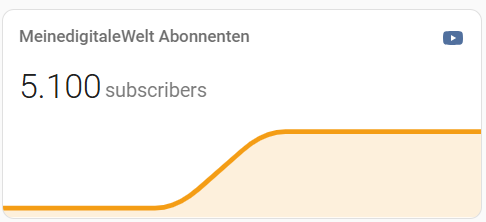
Dieser Code zeigt den Verlauf des Sensors sensor.meinedigitalewelt_abonnenten in einer einfachen Grafik an.
Viele Konfigurationsoptionen im Detail
Jetzt wird es richtig spannend! Hier eine umfassende Übersicht aller Konfigurationsmöglichkeiten:
type: custom:mini-graph-card
entities:
  - entity: sensor.meinedigitalewelt_abonnenten
    name: Abonnenten
    decimals: 1
    show_graph: true
  - entity: sensor.meinedigitalewelt_ansichten
    name: Ansichten
    decimals: 2
    show_graph: true
    color: black
    y_axis: secondary
    unit: Anzahl
name: Komplexes Beispiel
icon: mdi:chart-line
unit: subs
hours_to_show: 72
points_per_hour: 2
line_width: 3
smoothing: 0.7
curve: monotone
aggregate_func: avg
group_by: hour
color_thresholds:
  - value: 5070
    color: blue
  - value: 5090
    color: green
  - value: 5100
    color: red

show:
  icon: true
  name: true
  state: true
  labels: true
  extrema:
    show_min: true
    show_max: true
  legend: true
animate: true
card_mod:
  style: |
    ha-card {
        box-shadow: 5px 5px 10px #3d6642;
    }
entities(erforderlich): Definiert die darzustellenden Entitäten. Kann eine einfache Liste von Entity-IDs sein oder eine detailliertere Konfiguration pro Entität enthalten.
Optionen pro Entität:entity(erforderlich): Die Entity-ID des Sensors.name: Individueller Name für die Entität in der Grafik.decimals: Anzahl der Nachkommastellen für die angezeigten Werte.show_graph: Graph für diese Entität anzeigen/ausblenden.color: Individuelle Farbe für die Linie dieser Entität.y_axis: Zuweisung zu einer sekundären Y-Achse (secondary).unit: Eigene Einheit für die Entität.
name: Der Titel der Grafik.icon: Ein Icon neben dem Titel (z.B.mdi:chart-line).unit: Die Einheit der Werte (z.B.°C,kWh,%).hours_to_show: Die Anzahl der anzuzeigenden Stunden.points_per_hour: Die Anzahl der Datenpunkte pro Stunde (beeinflusst die Glätte der Linie).line_color: Die Farbe der Linie (Farbname, Hex-Code oder RGB-Wert).line_width: Die Breite der Linie in Pixeln.smoothing: Glättung der Linie (true, false oder Wert zwischen 0 und 1).curve: Art der Kurve (cardinal,monotone,linear,basis,bundle,catmullRom,linearClosed,monotoneX,monotoneY,natural,step,stepAfter,stepBefore).aggregate_func: Aggregationsfunktion für Daten (z.B.last,first,min,max,avg,sum).group_by: Gruppiert die Daten nach Zeitraum (date,hour,day,week,month).color_thresholds: Farbliche Schwellenwerte:
– value: 5070 (Wert über 5070)
color: blue (Farbe blau)
– value: 5090
color: greenshow: Ein Objekt zur Steuerung der Sichtbarkeit verschiedener Elemente:icon: Icon anzeigen/ausblenden.name: Name anzeigen/ausblenden.state: Aktuellen Wert anzeigen/ausblenden.labels: Achsenbeschriftungen anzeigen/ausblenden.extrema: Min/Max-Werte anzeigen/ausblenden.extrema.show_min: Nur Minimalwert anzeigen.extrema.show_max: Nur Maximalwert anzeigen.
legend: Legende anzeigen/ausblenden (bei mehreren Entitäten).
animate: Animation beim Aktualisieren der Daten aktivieren/deaktivieren.card_mod: Für erweiterte CSS-Anpassungen (erfordertcard-mod).
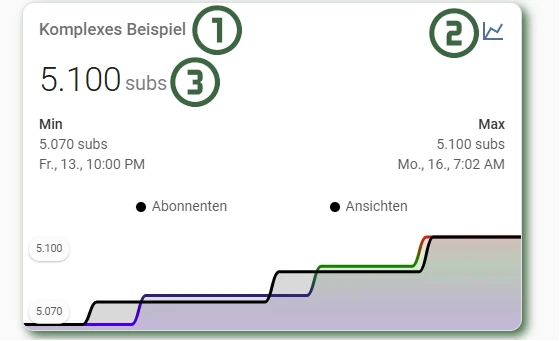
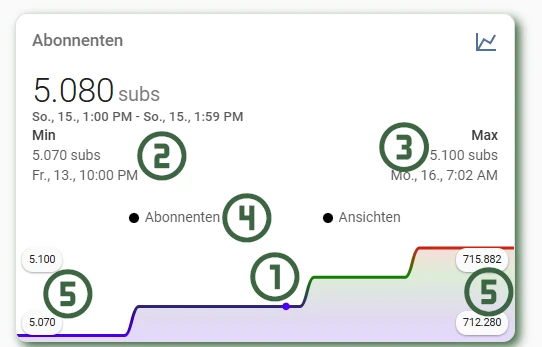
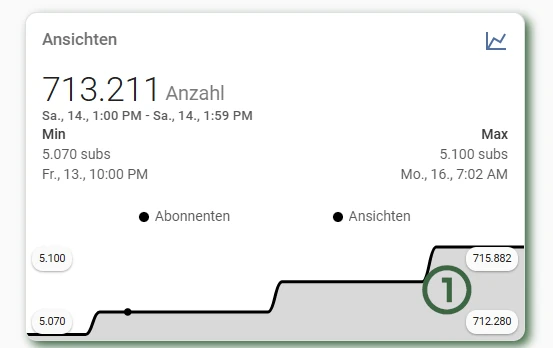
1 y_axis
layout_options
Diese Option ist besonders interessant für fortgeschrittene Layout-Anpassungen, besonders in Verbindung mit Grid-Karten oder ähnlichen Layout-Methoden. Sie ermöglicht es, die Größe und Position der Karte innerhalb eines Grids genauer zu steuern.
grid_columns: Definiert, wie viele Spalten die Karte im Grid einnehmen soll.grid_rows: Definiert, wie viele Zeilen die Karte im Grid einnehmen soll.
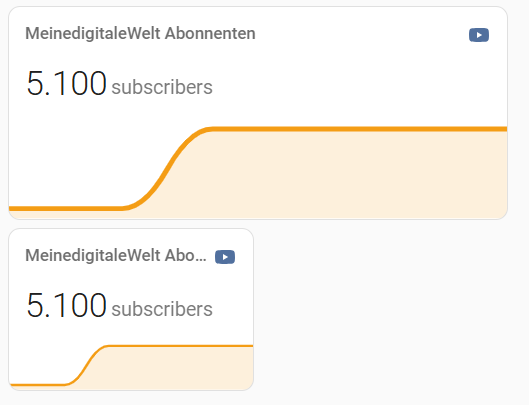
type: custom:mini-graph-card
entities:
  - sensor.meinedigitalewelt_abonnenten
layout_options:
  grid_columns: 2
  grid_rows: 1
Möchtest du die Ausrichtung der einzelnen Konfigurationsoptionen ändern, kannst du es mit dem Befehl align_.
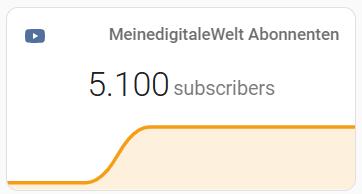
type: custom:mini-graph-card
entities:
 - sensor.meinedigitalewelt_abonnenten
align_icon: left
align_state: center
tap_action, hold_action und double_tap_action
Diese Optionen definieren Aktionen, die beim Tippen, Gedrückt-Halten oder Doppeltippen auf die Karte ausgeführt werden sollen. Sie verwenden die gleichen Aktionsstrukturen wie andere Lovelace-Karten.
type: custom:mini-graph-card
entities:
  - sensor.meinedigitalewelt_abonnenten
tap_action:
  action: more-info # Öffnet das "Mehr Infos"-Fenster der Entität
hold_action:
  action: navigate
  navigation_path: /lovelace/meinedigitalewelt # Navigiert zu einer anderen Ansicht
double_tap_action:
  action: toggle #Schaltet z.B. einen Schalter um, wenn die Karte mit einer Schalterentität verbunden ist
bar chart
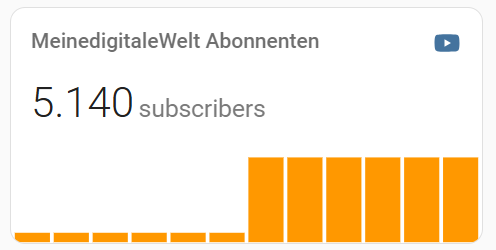
type: custom:mini-graph-card
entities:
  - sensor.meinedigitalewelt_abonnenten
show:
  graph: bar
Fazit
Die Mini-Graph-Card ist ein unglaublich vielseitiges Werkzeug zur Visualisierung deiner Home Assistant Daten. Mit den zahlreichen Optionen kannst du die Grafiken perfekt an deine Bedürfnisse anpassen und so ein übersichtliches und informatives Dashboard erstellen.
Ich hoffe, diese umfassende Übersicht hilft dir weiter! Lass mich wissen, wenn du noch Fragen hast. Jetzt bist du bestens gerüstet, um deine eigenen beeindruckenden Grafiken zu erstellen!
Nächster Schritt:Home Assistant – Leitfaden (DE)
Bewerte diesen Beitrag
Dein Feedback ist mir wichtig! Hat dir der Beitrag geholfen oder fehlte dir etwas? Schreib’s mir gerne in die Kommentare oder bewerte den Artikel – so kann ich meine Inhalte noch besser machen.
Support & Hilfe
Du hast eine Frage oder brauchst Unterstützung? Über meinen Support kannst du ganz einfach ein Ticket erstellen – ich helfe dir so schnell wie möglich weiter.
Meine Produktempfehlungen für dich
Einige der folgenden Produktlinks sind sogenannte Affiliate-Links. Wenn du darüber etwas kaufst, erhalte ich eine kleine Provision – für dich bleibt der Preis natürlich gleich.

- ✔ Leistungsstarker Raspberry Pi 5 mit 8GB RAM: Ideal für anspruchsvolle Projekte wie Smart Home, Home Assistant oder Retro Gaming – flüssige Performance für Einsteiger und Profis.
- ✔ Original 27W Netzteil: Stabile und zuverlässige Stromversorgung für Ihren Raspberry Pi 5.
- ✔ Original Gehäuse mit Lüfter: Schützt Ihren Raspberry Pi und sorgt für optimale Kühlung bei intensiver Nutzung.
- ✔ 128GB Speicherkarte: Bietet großzügigen Speicherplatz für Ihr Betriebssystem, Anwendungen und Dateien.
- ✔ USB-Kartenleser für Speicherkarten: Einfache und schnelle Einrichtung ihres Betriebssystem am PC oder Laptop.
- ✔ Aluminium-Kühlkörper: Zusätzliche Kühlung für eine zuverlässige Leistung und Langlebigkeit.
- ✔ 4K Micro-HDMI-Kabel 1 Meter: Perfekt für gestochen scharfe Videoausgabe auf kompatiblen 4K-Monitoren oder Fernsehern.
- ✔ Hochwertige db-tronic-Verpackung: Robuste und elegante Verpackung, ideal für sicheren Versand und als Geschenk geeignet.

- Vorgeflasht mit Z-Stack 3.x.0-Koordinator-Firmware
- Basis auf TI CC2652P + CP2102(N)
- Dieser zigbee 3.0 USB-Dongle-p als ZigBee-Gateway zur Verwaltung von Untergeräten in Open-Source-Plattformen mit HomeAssistant oder Zigbee2MQTT
- SMA-Schnittstelle externe Antenne,Aluminiumgehäuse reduziert effektiv Signalstörungen von Peripheriegeräten, +20dBm Ausgangsverstärkung
- Kann in ZigBee-Routing-Firmware flashen, als Router im ZigBee-Netzwerk die Netzwerkreichweite erweitern

- 1.SLZB-MR1: Ein Multi-Radio-, Dual-Antennen-Zigbee- und Thread-Koordinator basierend auf den Modulen CC2652P7 und EFR32MG21. Er integriert Zigbee und Thread in einem einzigen Gerät. Kann als Zigbee 3.0-Gateway in den Open-Source-Automatisierungsplattformen – Zigbee2MQTT, Home Assistant, ZHA – verwendet werden.
- 2.Funktioniert in beiden Modi – LAN und USB. Der Modus kann über die Firmware oder per Knopfdruck geändert werden.
- 3. Sie können einem Server beliebig viele Zigbee-Koordinatoren hinzufügen. So können Sie problemlos verschiedene Räume und Gebäude abdecken und sie mit derselben Home Assistant-Instanz verbinden.
- 4. Das Gerät kann entweder über PoE oder USB-C mit Strom versorgt werden.
- 5. Es gibt zwei separate Antennen - eine für jeden SoC - und beide sind mit Leistungsverstärkern ausgestattet, die eine Sendeleistung von über 20 dBm ermöglichen. Die Antennen selbst haben einen Gewinn von mindestens 5 dBi.
Transparenzhinweis
*Die mit Sternchen markierten Links sind sogenannte „Affiliate-Links“. Als Amazon-Partner verdiene ich an qualifizierten Verkäufen. Wird über diese ein Einkauf getätigt, werde ich mit einer kleinen Provision beteiligt – ohne das Kosten für dich entstehen. Vielen Dank für deinen Support!
Gerne darfst du aber auch meine Arbeit über eine Pay Pal Spende unterstützen.
Beitragsversion
Dieser Beitrag wird regelmäßig aktualisiert, um dir stets die aktuellsten Informationen zu bieten.
12/24: Veröffentlichung des Beitrages