
Du hast Fritz!Box-Meldungen, Zigbee-Geräte, Updates, Reparaturen und persistente Benachrichtigungen, und jede steht an einer anderen Stelle? Das Notification Center für Home Assistant holt alles in eine Dashboard-Karte. Es sortiert nach Dringlichkeit, kennt einen Lautlos-Modus und schickt Push-Nachrichten über Empfänger-Profile. Wechselst du das Smartphone, änderst du genau eine Stelle.
Die Integration ist lokal, braucht keine Cloud und kein MQTT. Stand: 21.10.2026, aktuelle Version 1.2.0.
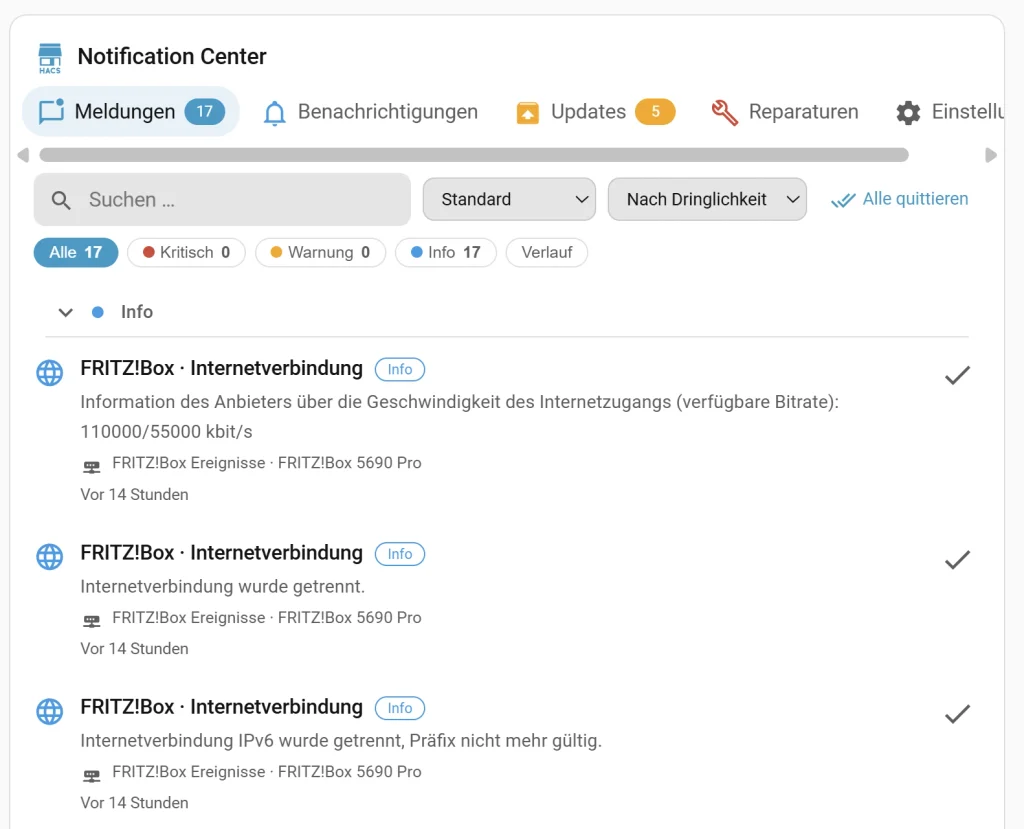
Was kann das Notification Center?
- Meldungen deiner Integrationen: Fritz!Box, Zigbee2MQTT Manager und Matter Manager melden Ereignisse, sortiert nach kritisch, Warnung, Info und in Ordnung.
- Alles in einer Karte: Meldungen, persistente Benachrichtigungen von Home Assistant, Updates und Reparaturen in eigenen Tabs.
- Lautlos-Modus: hält Push-Nachrichten zurück, die Meldungen bleiben sichtbar. Kritische Meldungen können ihn umgehen.
- Push über Empfänger-Profile: je Dringlichkeit einstellbar, dazu Schnellversand direkt aus der Karte.
- Beliebige Integrationen anbinden: über Import-Regeln, Eingänge und den Service
notification_center.report, zum Beispiel Watchman. - Android-Widget, Scripts und Blueprints: fertiger Widget-Quelltext und Bausteine zum Zusammenklicken.
- Fünf Sprachen: Deutsch, Englisch, Niederländisch, Französisch, Spanisch.
Voraussetzungen
- Home Assistant ab 2025.6
- HACS (empfohlen) oder manuelle Installation
- Optional: die Schwester-Integrationen (Zigbee2MQTT Manager; Matter Manager; Fritz!Box Anrufe; Fritz!Box Netzwerk; Fritz!Box Ereignisse), damit von dort Meldungen ankommen
Installation Schritt für Schritt
- HACS öffnen → Menü (drei Punkte) → Benutzerdefinierte Repositories.
- Als Repository
https://github.com/Meine-smarte-Welt/notification_centereintragen, Kategorie Integration. - „Notification Center“ installieren und Home Assistant neu starten.
- Einstellungen → Geräte & Dienste → Integration hinzufügen → „Notification Center“. Zugangsdaten sind nicht nötig, es gibt nur eine Instanz.
- Browser-Cache leeren (Strg+F5).
Ohne HACS kopierst du den Ordner custom_components/notification_center in dein config-Verzeichnis und startest neu.
Empfänger-Profile: Smartphone-Wechsel mit einer Änderung
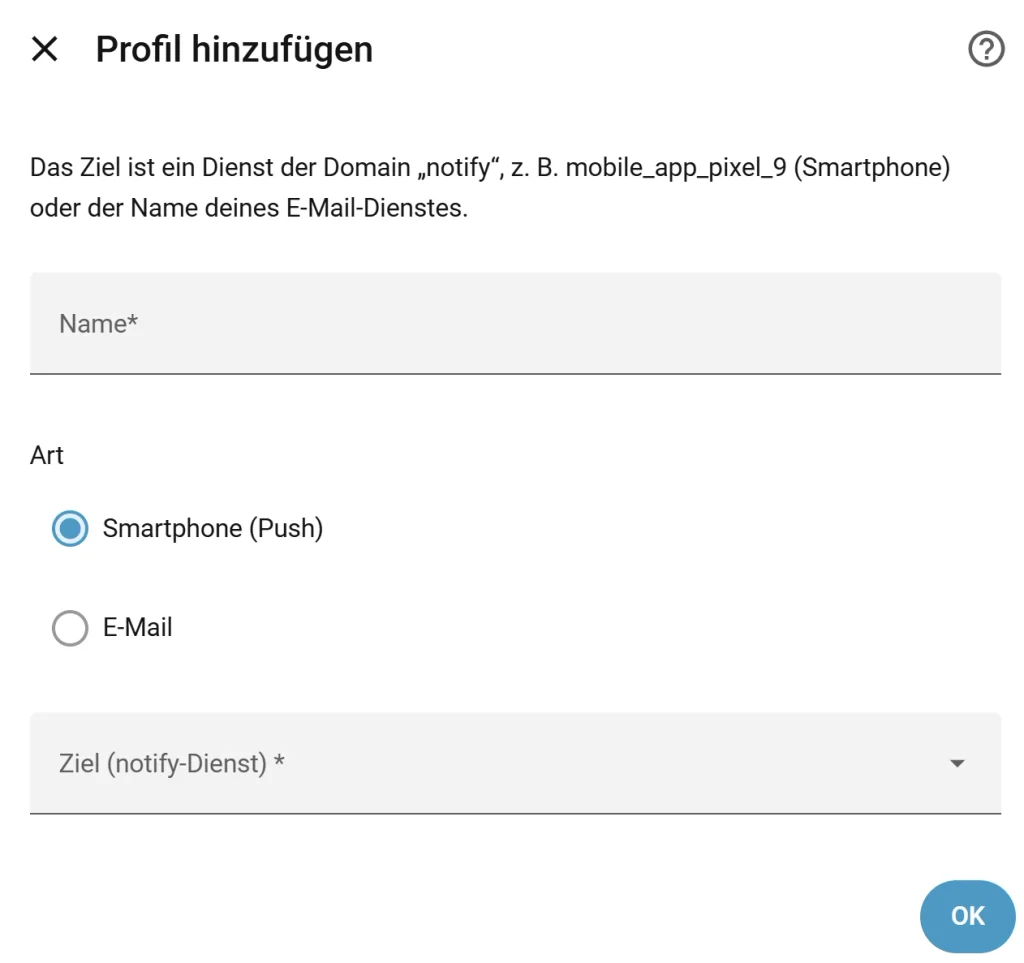
Unter Konfigurieren → Profil hinzufügen legst du ein Profil an: Name, Art (Smartphone oder E-Mail) und das notify-Ziel. Alle Automationen und die Karte sprechen nur das Profil an. Kaufst du ein neues Handy, tauschst du das Ziel im Profil, fertig.
Die Karte einrichten
Die Karte hat feste Tabs: Meldungen, Benachrichtigungen, Updates, Reparaturen, Senden und als letzten das Zahnrad mit App-Version, Quellen, Optionen, Wartung und Ereignisprotokoll. Jeden Tab schaltest du im Karteneditor einzeln ein oder aus. Neu in 1.2.0: Listen lassen sich gruppieren, etwa nach Integration, Dringlichkeit oder Meldungsart.
type: custom:notification-center-card
title: Notification Center
default_tab: messages
entities:
  messages: sensor.notification_center_meldungen
  notifications: sensor.notification_center_benachrichtigungen
  updates: sensor.notification_center_updates
  repairs: sensor.notification_center_reparaturen
  recipients: sensor.notification_center_profile
Anpassen: Die Sensor-Namen stimmen, wenn du die Standard-Entitäten behalten hast. Der Sensor sensor.notification_center_meldungen existiert erst nach dem Neustart mit Version 1.x. Fehlt der Tab „Meldungen“, prüfe zuerst den Eintrag entities.messages.
Wichtige Schlüssel der Karte:
| Schlüssel | Bedeutung |
|---|---|
default_tab | Starttab |
show_messages … show_settings | Kategorien einzeln ein-/ausschalten |
default_group_by | Standard-Gruppierung |
zoom | Skalierung 50–150 % |
read_only | blendet alle Bedienelemente aus |
Alle Farben stellst du pro Karte im Editor-Abschnitt „Farben“ ein. Leer bedeutet Theme-Standard.
Lautlos-Modus und Zustellung
- Lautlos-Modus an: keine Push-Nachrichten, die Meldungen bleiben in Karte und Widget sichtbar. Ein Banner weist darauf hin.
- Kritische trotzdem zustellen (Standard an):
criticalumgeht den Lautlos-Modus. - Zustellung je Dringlichkeit: ohne eigene Auswahl bekommen kritische Meldungen und Warnungen Push, Info und „in Ordnung“ nur Karte und Widget.
- Bündeln: die ersten fünf gleichartigen Meldungen innerhalb von zehn Sekunden kommen einzeln, weitere als ein Sammel-Push.
Nachrichten senden: Service und Beispiel
Mit notification_center.send schickst du aus jeder Automation oder jedem Script eine Nachricht an ein Profil. „Dringend“ umgeht bei Smartphones den Lautlos-Modus (Android: Alarm-Kanal, iOS: Critical Alert). Bei E-Mail steht ein Präfix im Betreff.
action: notification_center.send
data:
  recipient: Thorsten Handy
  title: Waschmaschine
  message: Die Wäsche ist fertig.
  urgency: normal               # normal | high | critical
Anpassen: Ersetze Thorsten Handy durch den Namen oder die ID deines Profils. Ob „Dringend“ auf deinem Gerät den Lautlos-Modus wirklich umgeht, hängt von Kanal-Berechtigungen, „Nicht stören“ und bei iOS vom Zugriff auf kritische Hinweise ab. Probiere es mit der Testmeldung im Zahnrad aus.
Integrationen anbinden: Schnittstelle, Import und Eingänge
Die Integrationen sprechen das Notification Center über den Home-Assistant-Event-Bus an, ohne MQTT. Das Notification Center ist für sie optional: Ist es nicht installiert, passiert dort nichts. Es gibt vier Ereignisse (alle mit schema: 1):
| Ereignis | Zweck |
|---|---|
notification_center_register | Katalog der Meldungsarten |
notification_center_report | eine Meldung, aktiv oder gelöst |
notification_center_sync | Abgleich der aktiven Meldungen |
notification_center_ping | Start-Signal vom Notification Center |
Beispiel einer Meldung:
event: notification_center_report
event_data:
  schema: 1
  source: meine_integration
  entry_id: beispiel
  type: door_open
  key: haustuer
  state: active
  subject: { id: haustuer, name: Haustür, kind: device }
  placeholders: { name: Haustür }
Gleicher key bedeutet dieselbe Meldung. Mit state: resolved schließt du sie wieder. Rufnummern, Namen und Texte landen nie im Log.
Fremde Integrationen per Import und Service
Integrationen ohne eigene Schnittstelle bindest du auf zwei Wegen an. Eine Import-Regel (Zahnrad → Importe) macht aus einer Entität eine Meldung, entweder bei „Zahl größer 0“ oder wenn der Zustand einer von mehreren Werten ist. Wird die Bedingung falsch, schließt sich die Meldung selbst. Oder du rufst den Service notification_center.report auf:
action: notification_center.report
data:
  source: Mein Script          # wird als Quelle angezeigt
  title: Backup
  message: Das Backup ist fehlgeschlagen.
  severity: critical           # critical | warning | info | ok
  key: backup                  # gleicher Key = dieselbe Meldung
  # state: resolved            # schließt die Meldung wieder
Eingänge: Felder selbst zuordnen
Weißt du nicht, welche Felder eine Integration schickt? Dann legst du im Zahnrad unter Eingänge eine Regel an. Als Auslöser dient ein beliebiges Ereignis oder ein Aufruf von notification_center.inbound. Die Regel zeigt dir den zuletzt empfangenen Inhalt, damit du die echten Feldnamen siehst. Titel, Text und Schlüssel ordnest du über Vorlagen zu, etwa {{ data.message }}. Die Stufe legst du fest oder über eine Wertetabelle wie error=critical, warning=warning fest. Optional schließt eine Bedingung die Meldung wieder.
Beispiel mit Watchman. Nach dem Anlegen der Regel (Watchman-Vorlage) rufst du so auf:
action: watchman.report
data:
  create_file: false
  action: notification_center.inbound
  data:
    rule: watchman        # ID der Eingangs-Regel (steht nach dem Speichern in der Liste)
Ehrlich gesagt: Die Watchman-Anbindung ist nicht an einer echten Watchman-Installation geprüft. Welche Felder Watchman tatsächlich übergibt, siehst du nach dem ersten Bericht unter „Letzter Inhalt“. Der sichere Weg bleibt die Import-Regel für den Zähler fehlender Entitäten.
Android-Widget, Scripts und Blueprints
Im Karteneditor (Abschnitt „Widgets“) findest du den fertigen Quelltext für ein Template-Widget der Companion-App, je Sensor oder für alle zusammen. Aktiviere für die Companion-App den Benachrichtigungszugriff, sonst aktualisiert das Widget nur alle 30 Minuten. Unter der Liste kannst du außerdem Scripts, Script-Blueprints und Automations-Blueprints zusammenklicken. Dafür brauchst du Administrator-Rechte. Bestehende Scripts überschreibt die Karte nie, Blueprints nur nach Rückfrage.
Sicherheits- und Code-Hinweis
Code prüfen: Verstehe jeden YAML-Schnipsel, bevor du ihn übernimmst, das gilt auch für KI-generierten Code. Nach Home-Assistant-Updates können Breaking Changes auftreten. Öffne keine Ports nach außen und lege Zugangsdaten in der secrets.yaml ab. Das Notification Center selbst schreibt keine Zugangsdaten in Meldungen. Texte, Namen und Rufnummern landen weder im Log noch in der Diagnose. Ändern dürfen nur Administratoren, riskante Aktionen verlangen zwei Klicks.
Bekannte Einschränkungen und Teststand
- Nicht an einer echten Home-Assistant-Instanz und nicht mit echten Smartphones getestet. Geprüft ist die Logik gegen einen simulierten Event-Bus, die Karte im Headless-Browser mit Testdaten sowie Syntax und JSON.
- Für 1.2.0 wurden die Hub-Tests gegen den Home-Assistant-Kern nicht erneut ausgeführt. Ob die Scrollbalken in deinem Browser wirklich stehen bleiben, ist ungeprüft.
- Nicht enthalten: Stummschalten einzelner Geräte und ein Zeitplan für den Lautlos-Modus.
- Die Übersetzungen (Niederländisch, Französisch, Spanisch) sind maschinell erstellt, Korrekturen sind willkommen.
HA-Versions-Check
Stand: 21.10.2026. Die Integration verlangt Home Assistant ab 2025.6. Sobald du Rückmeldungen von echten Instanzen hast, trage hier die Version ein. Die Karte läuft über Lovelace-Ressourcen und die Popup-Karte nutzt Hilfsfunktionen von Home Assistant, beides kann sich mit künftigen Versionen ändern.
Häufige Fragen
Läuft das Notification Center auch ohne die Schwester-Integrationen?
Ja. Persistente Benachrichtigungen, Updates, Reparaturen, Schnellversand sowie Import-Regeln, Eingänge und der Service notification_center.report funktionieren unabhängig davon.
Brauche ich MQTT?
Nein. Die Integrationen sprechen das Notification Center über den Event-Bus von Home Assistant an, ein Broker ist nicht nötig.
Warum kommt bei mir kein Push an?
Prüfe, ob der Lautlos-Modus an ist und ob für die Dringlichkeit ein Profil gewählt ist (Zahnrad → Optionen). Mit der Testmeldung im Zahnrad siehst du, ob die Zustellung klappt.
Die Karte zeigt „Custom element doesn’t exist“. Was tun?
Browser-Cache leeren (Strg+F5). Im YAML-Modus trägst du die Ressource /notification_center_files/notification-center-card.js vom Typ module von Hand ein.
Download und Feedback
Das Notification Center ist unter MIT-Lizenz auf GitHub verfügbar. Wie bei meinen anderen Integrationen (Zigbee2MQTT Manager, Matter Manager) freue ich mich über Fehlermeldungen und Ideen als Issue auf GitHub. Gerade weil es noch nicht an echter Hardware getestet ist, helfen mir Rückmeldungen von echten Instanzen enorm.

- 【Breite Kompatibilität】Der Aqara Tür- und Fenstersensor ist in Verbindung mit einem Aqara Hub kompatibel mit Apple Home, Amazon Alexa und Google Home und unterstützt Home Assistant über Matter (ein Matter-zertifizierter Aqara Hub ist erforderlich). Automatisieren Sie Lichter beim Öffnen einer Tür, erhalten Sie Warnmeldungen beim Öffnen von Türen oder Fenstern und empfangen Sie Echtzeit-Benachrichtigungen in der App.
- 【Zuverlässige Offen-/Geschlossen-Erkennung】Der Aqara Türkontakt Sensor erkennt den Öffnungs- und Schließstatus präzise mittels Magnetsensorik und ermöglicht die Überwachung von Türen, Fenstern, Garagentoren, Schränken und Tresoren. Ideal für die tägliche Sicherheitsüberwachung, insbesondere nachts oder wenn Sie nicht zu Hause sind.
- 【Lokale Automationen über Aqara Home】Der Aqara Tür- und Fenstersensor unterstützt in Verbindung mit einem Aqara Hub lokale Automationen zwischen Aqara Geräten, sodass wichtige Szenen auch bei vorübergehenden Netzwerkunterbrechungen weiterhin zuverlässig funktionieren.
- 【Lange Batterielaufzeit & geringer Wartungsaufwand】Der Aqara Tür- und Fenstersensor ist auf hohe Energieeffizienz ausgelegt und wird mit einer CR1632-Batterie betrieben. Bei normaler Nutzung bietet er eine Batterielaufzeit von über 2 Jahren, reduziert den Bedarf an häufigem Batteriewechsel und sorgt für eine zuverlässige Langzeitnutzung.
- 【Einfache Installation mit präziser Ausrichtung】Der Aqara Türkontakt Sensor für Türen und Fenster wird in wenigen Minuten mit starkem Klebeband installiert – ganz ohne Werkzeug oder Verkabelung. Unterstützt einen maximalen Installationsabstand von 2,2 cm (0,86 Zoll) zwischen Sensor und Magnet und ist damit kompatibel mit den meisten Türen, Fenstern, Balkonen, Schränken und Schubladen.

- *【Hinweise】EIN AQARA HUB IST ERFORDERLICH UND SEPARAT ERHÄLTLICH. (HINWEIS: Hubs anderer Marken werden nicht unterstützt.) Erfordert eine sichere 2,4-GHz-WLAN-Verbindung für Hub M2/M1S/E1/M1S Gen2 und Camera Hub G2H Pro/G2H sowie 2,4/5 GHz WLAN für Camera Hub G3. (WLAN 6 wird nicht unterstützt. Kabelgebundene Verbindung über Ethernet RJ45 für Hub M2 wird ebenfalls unterstützt.) Um den Aqara Temperatur- und Feuchtigkeitssensor in HomeKit zu integrieren oder die Skills in Alexa zu aktivieren, ist zusätzlich ein Aqara Hub für die Verknüpfung erforderlich.
- 【3-in-1-Umgebungsüberwachung】 Überwachen Sie Ihr Zuhause ganz einfach mit der 3-in-1-Funktionalität des Aqara-Sensors. Er misst präzise Temperatur, Luftfeuchtigkeit und Luftdruck und sorgt dafür, dass Sie stets über Ihre Wohnbedingungen informiert sind. Alle Daten werden in Echtzeit erfasst und in der Aqara App angezeigt. So können Sie Trends erkennen und Anpassungen für ein gesünderes und angenehmeres Wohnklima vornehmen.
- 【Nähe】 Für eine stabile Verbindung und eine genaue Übertragung der Temperatur- und Feuchtigkeitsdaten stellen Sie sicher, dass sich der Aqara Temperatur- und Feuchtigkeitssensor in einem Umkreis von 10,24 m um den Aqara Zigbee-Hub befindet und sich der Hub in der gleichen Reichweite wie der WLAN-Router befindet. Stellen Sie außerdem sicher, dass sich Hub und Router im selben lokalen Netzwerk (LAN) befinden.
- 【Fernüberwachung und Heimautomatisierung】 Wenn die Raumtemperatur einen bestimmten Grenzwert über- oder unterschreitet, kann der Aqara Temperatur- und Feuchtigkeitssensor eine Push-Benachrichtigung an Ihr Smartphone senden oder das Nachtlicht des Aqara Hubs aktivieren. Darüber hinaus kann der Aqara Temperatur- und Feuchtigkeitssensor andere verbundene Geräte wie den Aqara Smart Plug steuern, um sicherzustellen, dass Ihr Ventilator oder Luftbefeuchter für Sie und Ihre Familie ein konstant angenehmes Klima bietet.
- 【Präzise Messung】 Verwendet einen hochwertigen Sensor des branchenführenden Herstellers Sensirion. (Bitte vermeiden Sie die Installation des Aqara-Temperatursensors in Umgebungen mit extremen Temperaturen, wie z. B. im Kühlschrank.) Hinweis: Ziehen Sie die Kunststoff-Batterielasche heraus, bevor Sie die Reset-Taste gedrückt halten, um das Gerät zu starten. Sollte das Gerät die Verbindung trennen, stellen Sie bitte sicher, dass die Batterie geladen ist. Andernfalls drehen Sie den Temperatursensor, um die Batterieabdeckung zu entfernen und die Batterie wieder einzusetzen.

- Hinweise: Dieses Gerät benötigt Aqara Hub für den Betrieb. Erfordert eine sichere 2,4-GHz-WLAN-Netzwerkverbindung. Ein Aqara Hub kann bis zu 32 Aqara Geräte verbinden.Bitte beachten Sie, dass Sie das 5G-WLAN vor der Verwendung ausschalten müssen, wenn gleichzeitig 5-GHz-WLAN verfügbar ist.
- Vibrationserkennung: Immer, wenn der Aqara Vibrationssensor eine unerwartete Vibration erkennt, sendet er Warnungen an Ihr Telefon oder aktiviert den lokalen Alarm am Aqara Hub. Bitte stellen Sie sicher, dass sich das Gerät in einem Umkreis von 7–10 Metern um den Hub und fern von Metall befindet, um eine Unterbrechung der Verbindung zu vermeiden.
- Vielseitiger Bewegungssensor: Der Aqara Vibrationssensor kann auch Neigungs- und Fallbewegungen erkennen, wenn er an einem Objekt befestigt wird. Daher können Sie den Sensor an Ihren Wertsachen oder Schubladen anbringen und benachrichtigt werden, wenn Bewegungen vom Gerät erkannt werden
- Smart Home: Der Aqara Vibrationssensor kann entwickelt werden, um andere an Aqara angeschlossene Geräte zu steuern und auszulösen, wenn Vibrationen und/oder Bewegungen erkannt werden
- Einfache Installation: Keine Verkabelung oder Schrauben erforderlich
Fazit
Das Notification Center bündelt Meldungen, Benachrichtigungen, Updates und Reparaturen in einer Karte, sortiert nach Dringlichkeit und mit sinnvollem Lautlos-Modus. Über Profile, Import-Regeln und Eingänge bekommst du auch Integrationen ohne eigene Schnittstelle an Bord. Probiere es aus und sag mir, was auf deiner Instanz klappt und was nicht.
Nächster Schritt:Home Assistant – Leitfaden (DE)
Bewerte diesen Beitrag
Dein Feedback ist mir wichtig! Hat dir der Beitrag geholfen oder fehlte dir etwas? Schreib’s mir gerne in die Kommentare oder bewerte den Artikel – so kann ich meine Inhalte noch besser machen.
Support & Hilfe
Du hast eine Frage oder brauchst Unterstützung? Über meinen Support kannst du ganz einfach ein Ticket erstellen – ich helfe dir so schnell wie möglich weiter.
Meine Produktempfehlungen für dich
Einige der folgenden Produktlinks sind sogenannte Affiliate-Links. Wenn du darüber etwas kaufst, erhalte ich eine kleine Provision – für dich bleibt der Preis natürlich gleich.

- ✔ Leistungsstarker Raspberry Pi 5 mit 8GB RAM: Ideal für anspruchsvolle Projekte wie Smart Home, Home Assistant oder Retro Gaming – flüssige Performance für Einsteiger und Profis.
- ✔ Hochwertiges 27W Netzteil: Stabile und zuverlässige Stromversorgung für Ihren Raspberry Pi 5.
- ✔ Gehäuse mit Lüfter: Schützt Ihren Raspberry Pi und sorgt für optimale Kühlung bei intensiver Nutzung.
- ✔ 128GB Speicherkarte: Bietet großzügigen Speicherplatz für Ihr Betriebssystem, Anwendungen und Dateien.
- ✔ USB-Kartenleser für Speicherkarten: Einfache und schnelle Einrichtung ihres Betriebssystem am PC oder Laptop.
- ✔ Aluminium-Kühlkörper: Zusätzliche Kühlung für eine zuverlässige Leistung und Langlebigkeit.
- ✔ 4K Micro-HDMI-Kabel 1 Meter: Perfekt für gestochen scharfe Videoausgabe auf kompatiblen 4K-Monitoren oder Fernsehern.
- ✔ Hochwertige db-tronic-Verpackung: Robuste und elegante Verpackung, ideal für sicheren Versand und als Geschenk geeignet.

- Vorgeflasht mit Z-Stack 3.x.0-Koordinator-Firmware
- Basis auf TI CC2652P + CP2102(N)
- Dieser zigbee 3.0 USB-Dongle-p als ZigBee-Gateway zur Verwaltung von Untergeräten in Open-Source-Plattformen mit HomeAssistant oder Zigbee2MQTT
- SMA-Schnittstelle externe Antenne,Aluminiumgehäuse reduziert effektiv Signalstörungen von Peripheriegeräten, +20dBm Ausgangsverstärkung
- Kann in ZigBee-Routing-Firmware flashen, als Router im ZigBee-Netzwerk die Netzwerkreichweite erweitern

- 1.SLZB-MR1: Ein Multi-Radio-, Dual-Antennen-Zigbee- und Thread-Koordinator basierend auf den Modulen CC2652P7 und EFR32MG21. Er integriert Zigbee und Thread in einem einzigen Gerät. Kann als Zigbee 3.0-Gateway in den Open-Source-Automatisierungsplattformen – Zigbee2MQTT, Home Assistant, ZHA – verwendet werden.
- 2.Funktioniert in beiden Modi – LAN und USB. Der Modus kann über die Firmware oder per Knopfdruck geändert werden.
- 3. Sie können einem Server beliebig viele Zigbee-Koordinatoren hinzufügen. So können Sie problemlos verschiedene Räume und Gebäude abdecken und sie mit derselben Home Assistant-Instanz verbinden.
- 4. Das Gerät kann entweder über PoE oder USB-C mit Strom versorgt werden.
- 5. Es gibt zwei separate Antennen - eine für jeden SoC - und beide sind mit Leistungsverstärkern ausgestattet, die eine Sendeleistung von über 20 dBm ermöglichen. Die Antennen selbst haben einen Gewinn von mindestens 5 dBi.
Transparenzhinweis
*Die mit Sternchen markierten Links sind sogenannte „Affiliate-Links“. Als Amazon-Partner verdiene ich an qualifizierten Verkäufen. Wird über diese ein Einkauf getätigt, werde ich mit einer kleinen Provision beteiligt – ohne das Kosten für dich entstehen. Vielen Dank für deinen Support!
Gerne darfst du aber auch meine Arbeit über eine Pay Pal Spende unterstützen.
Beitragsversion
Dieser Beitrag wird regelmäßig aktualisiert, um dir stets die aktuellsten Informationen zu bieten.
10/2026: Veröffentlichung des Beitrages